分类 折腾 下的文章

前言

limbo是github上开源的一款手机虚拟机软件。我个人而言,平时搞电脑的时间真的不多,更多的是用平板(系统Android7,已root)进行折腾,所以决定把limbo虚拟机作为自己折腾老系统的第二战场。

准备工作

limbo虚拟机使用

下载地址:https://github.com/limboemu/limbo/releases
直接下载apk文件安装即可。只有20多M,还是十分轻量的。
limbo的界面还是很简洁的。本身这个软件虽然有点简陋,但是因为基于QEMU构建,可模拟的硬件类型甚至比VMware和VituralBox这些虚拟机更丰富,包括对一些老旧系统的兼容也更好。
注意这个软件里面选项的配置方式相当原生态,需要自己从文件管理中找正确的路径,对于不熟悉安卓文件管理的新手可能不太友好,容易找不到文件,但是对我这种习惯于整天用文件管理直接移动、操作文件的人来说就没什么问题了。
因为我平板剩下的存储空间也不多了,并且本身17年的设备,内存只有4G,然后我又是希望怀旧一下的,于是决定安装Windows NT 4.0。这样内存和空间上都没什么压力。下面这张图片是我探索出来的一套可以安装上Windows NT 4.0的配置,如果不想自己摸索的话无脑抄上即可。
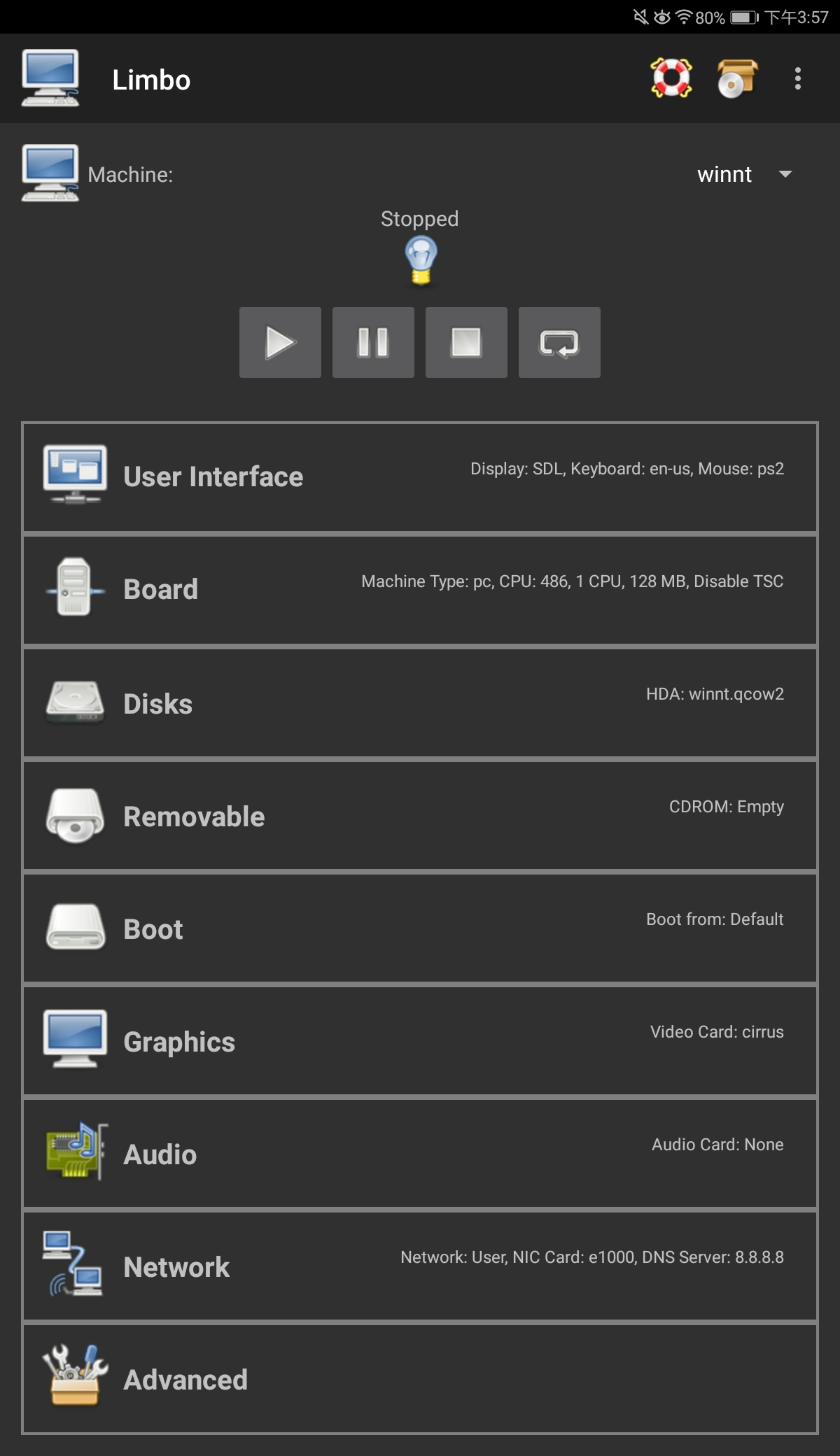
Screenshot_2026-07-11-15-57-32
虚拟机的开机按钮是正中央四个按钮中最左边的一个。在虚拟机中,只要按一下手机自带的返回键或者有返回功能的按键即可出现工具栏,能进行控制虚拟光驱/软驱的控制、唤起键盘以输入等操作,还是比较方便的。装完系统后,要使用鼠标的话,用手在屏幕上拖动即可控制鼠标的走向(注意是走向,鼠标并不会跟在你手指下面),点一下屏幕任意位置相当于单击鼠标左键,点两下是双击左键,长按一会后再拖动相当于按住鼠标左键拖动(可以用来拖动窗口或者拉进度条之类的),长按一会后松开相当于单击鼠标右键。

hacker's keyborad

安装过程中遇到一个问题:要按Ctrl、Page Down、F3这些电脑上才有的键,而安卓自己的输入法很显然是没有这些键的,导致安装过程没法进行。我上网查了一下,这个开源的hacker's keyboard是一个不错的解决方案,它是一个可以模拟电脑按键的手机输入法,这样上面需要的这些键就都可以用了。
下载地址:https://github.com/klausw/hackerskeyboard/releases/tag/1.40.7
依旧是下载apk安装即可,不过注意要去输入法设置里切换一下输入法。

Windows NT 4.0的相关系统资源

详见本站文章《Windows NT 4.0的复活》(地址https://blog.faryou.eu.org/tech/index.php/archives/play/9.html),这里就不赘述了。
做完上面这些准备之后就可以开始安装了。

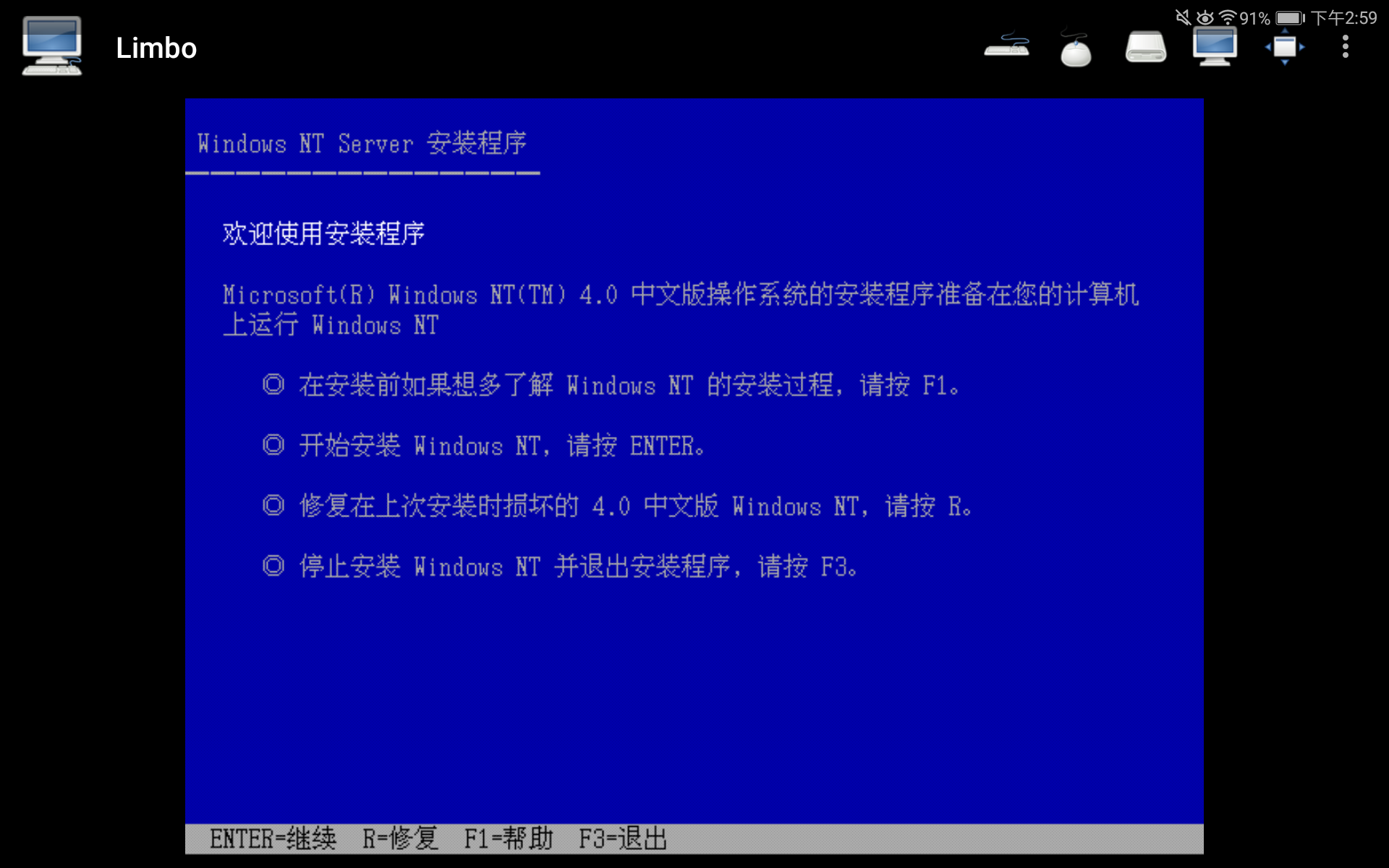
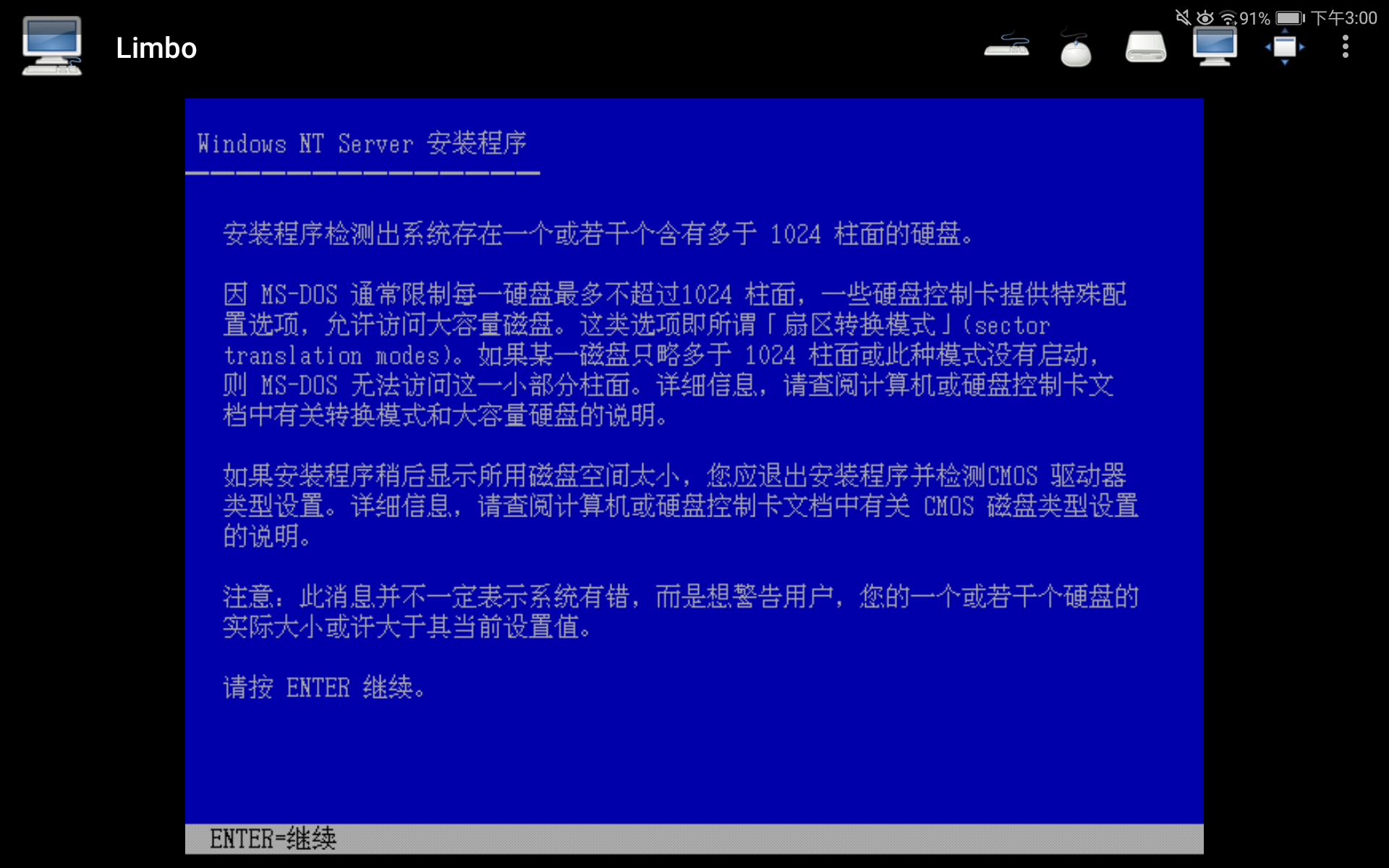
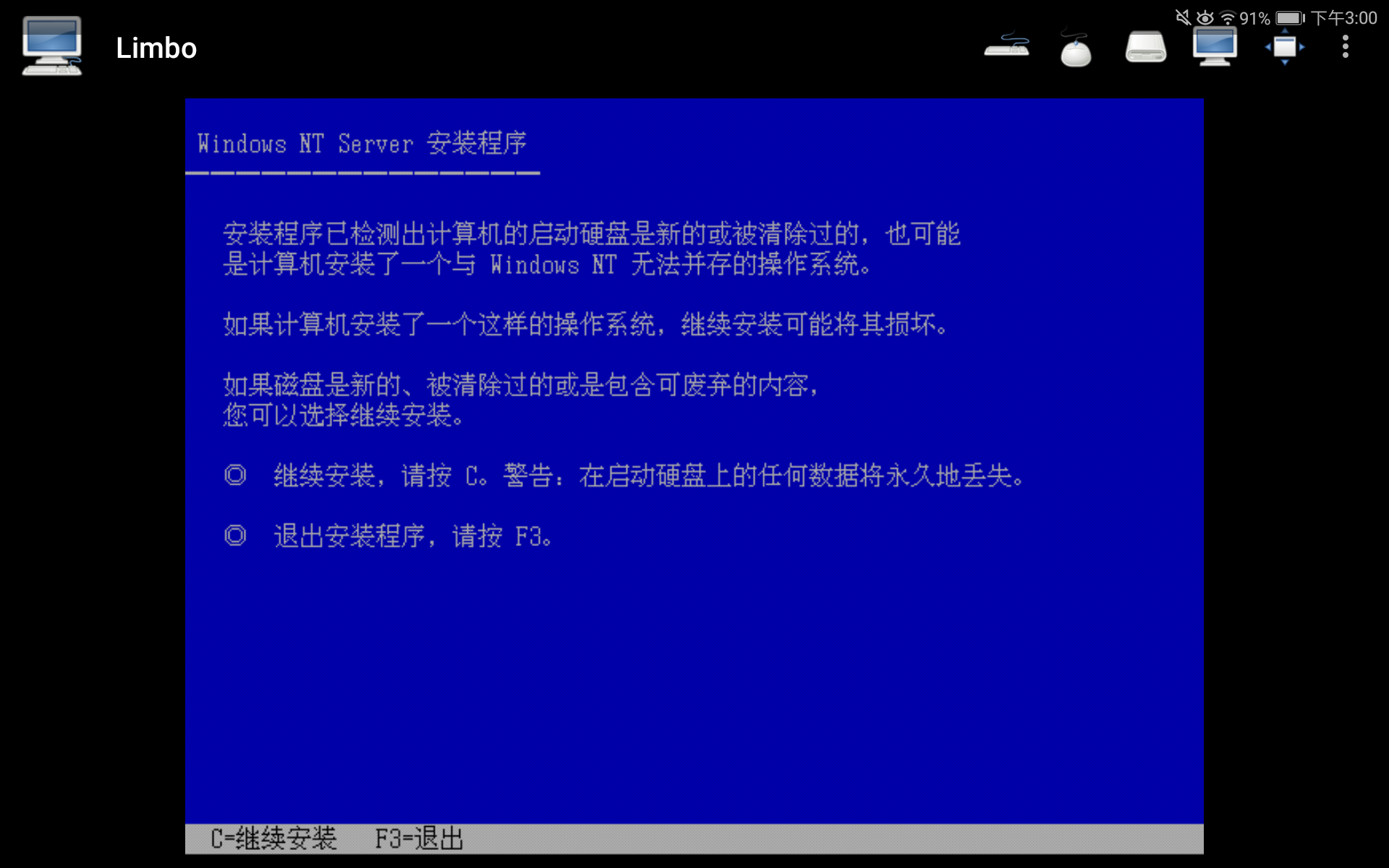
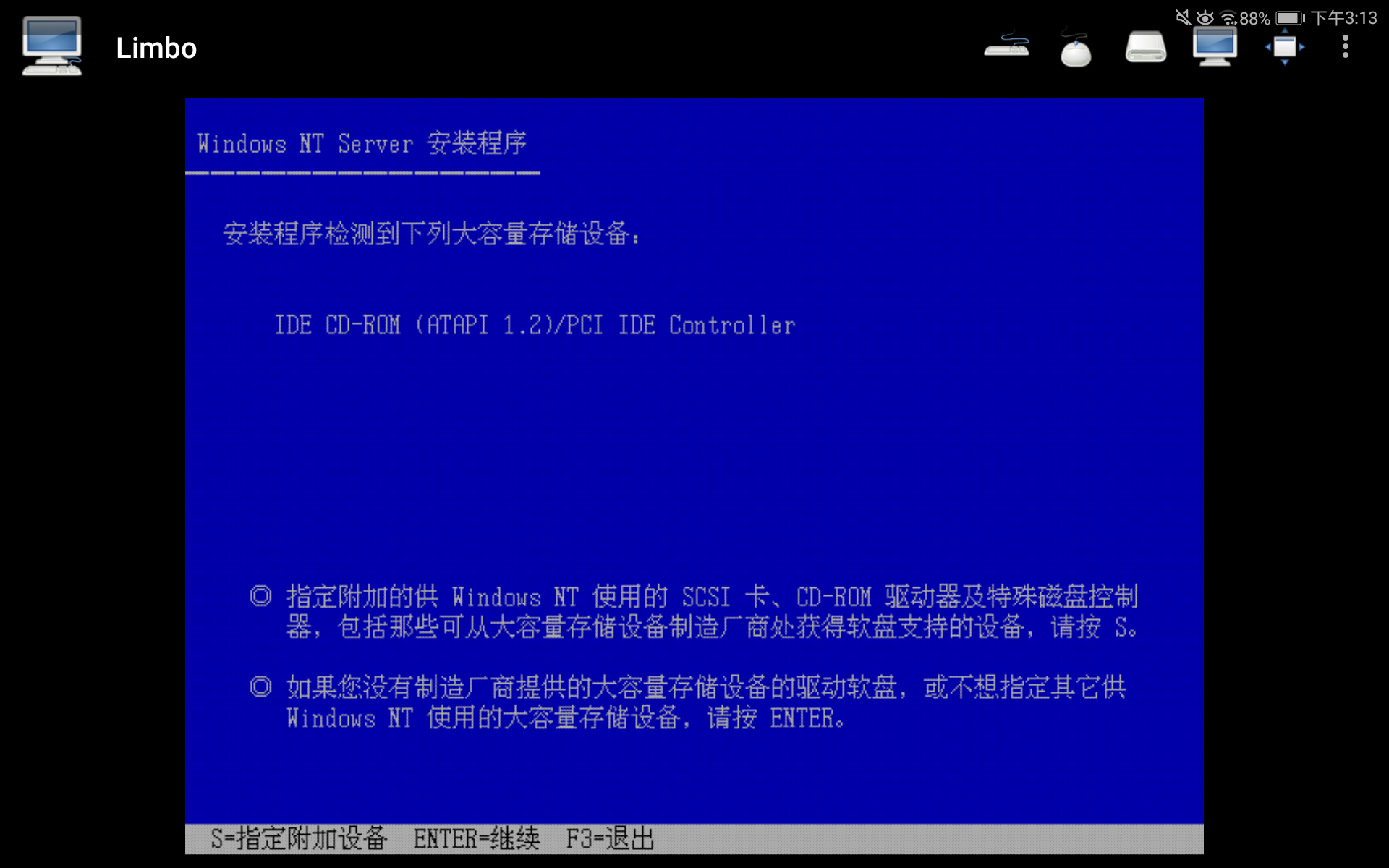
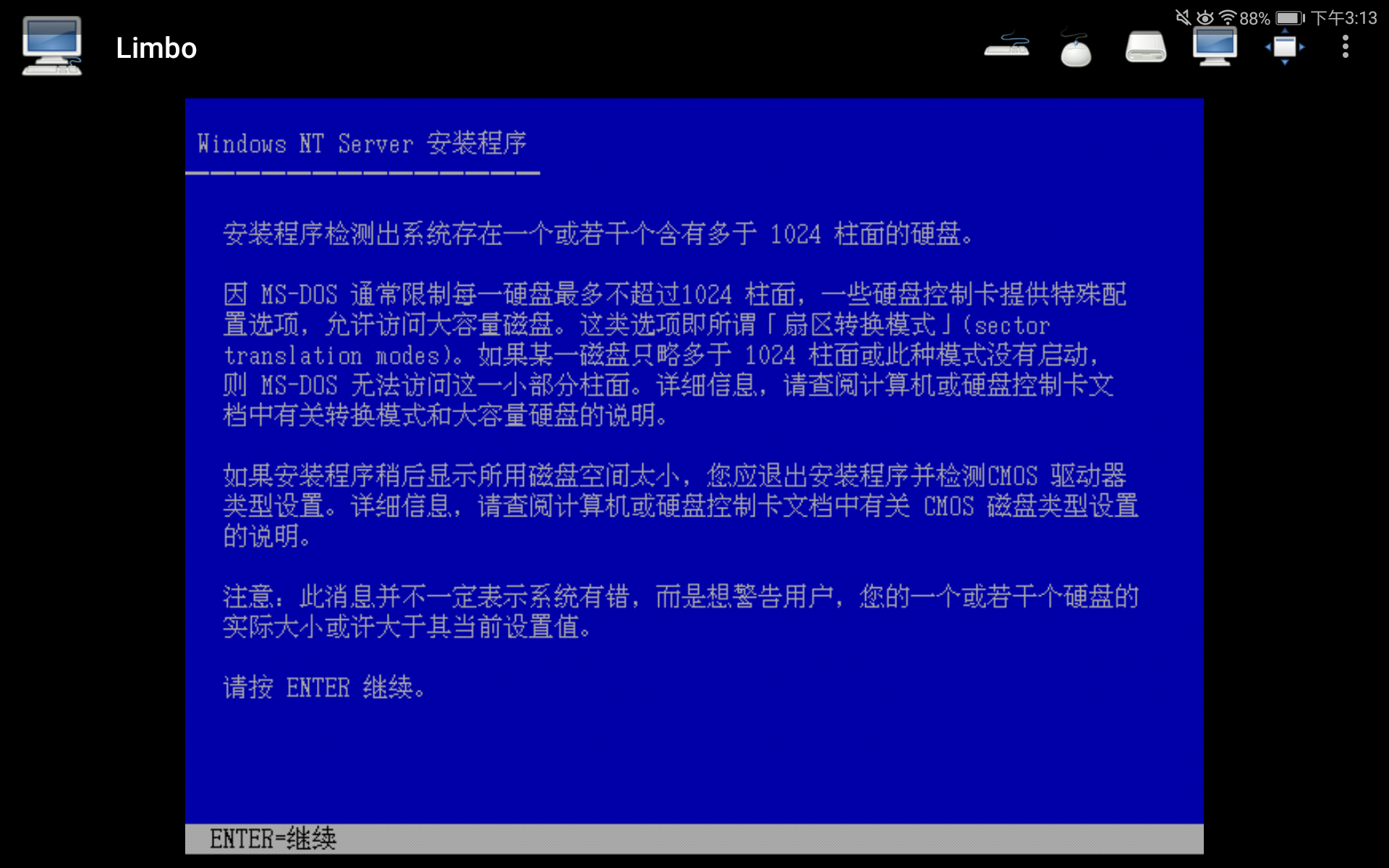
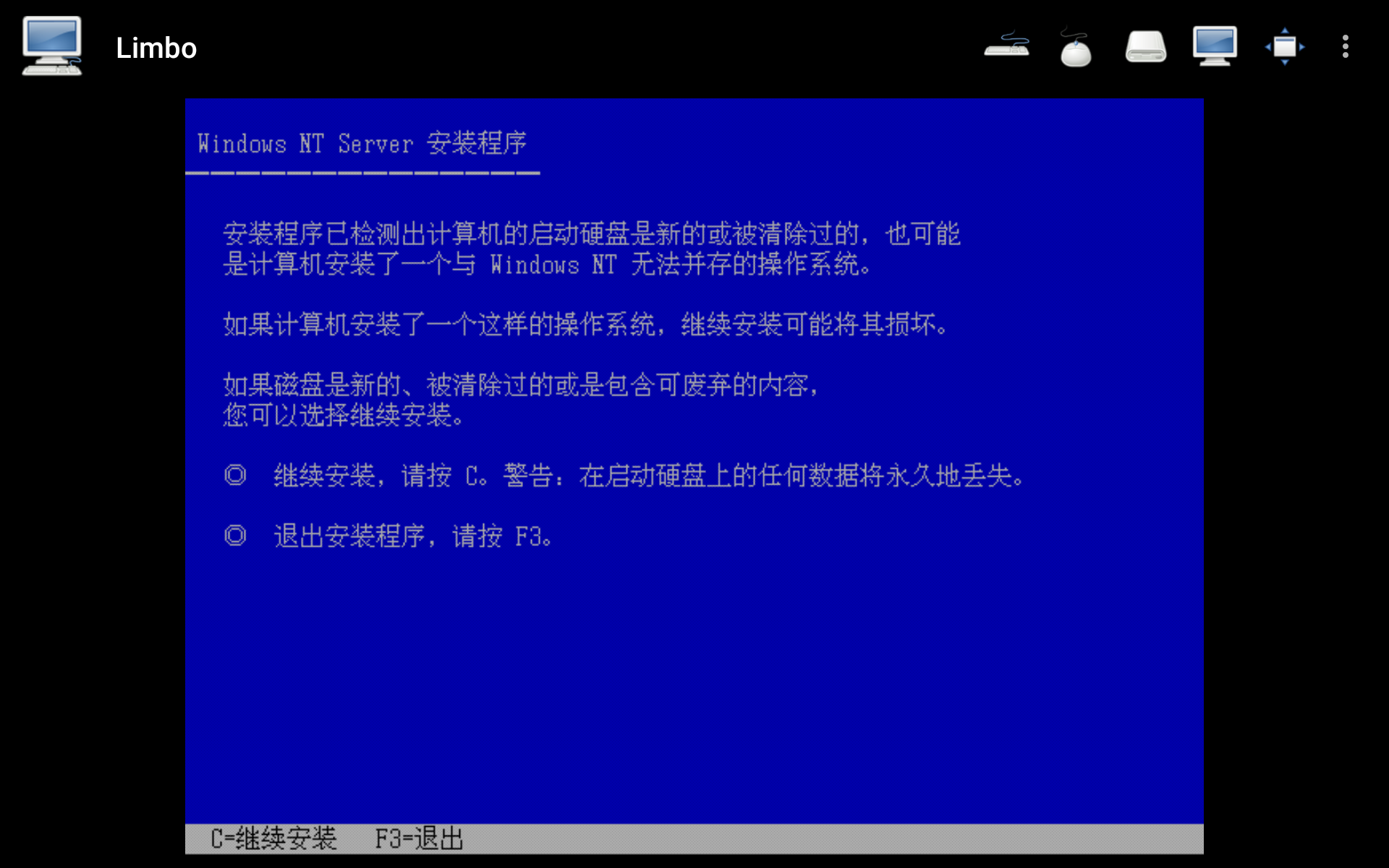
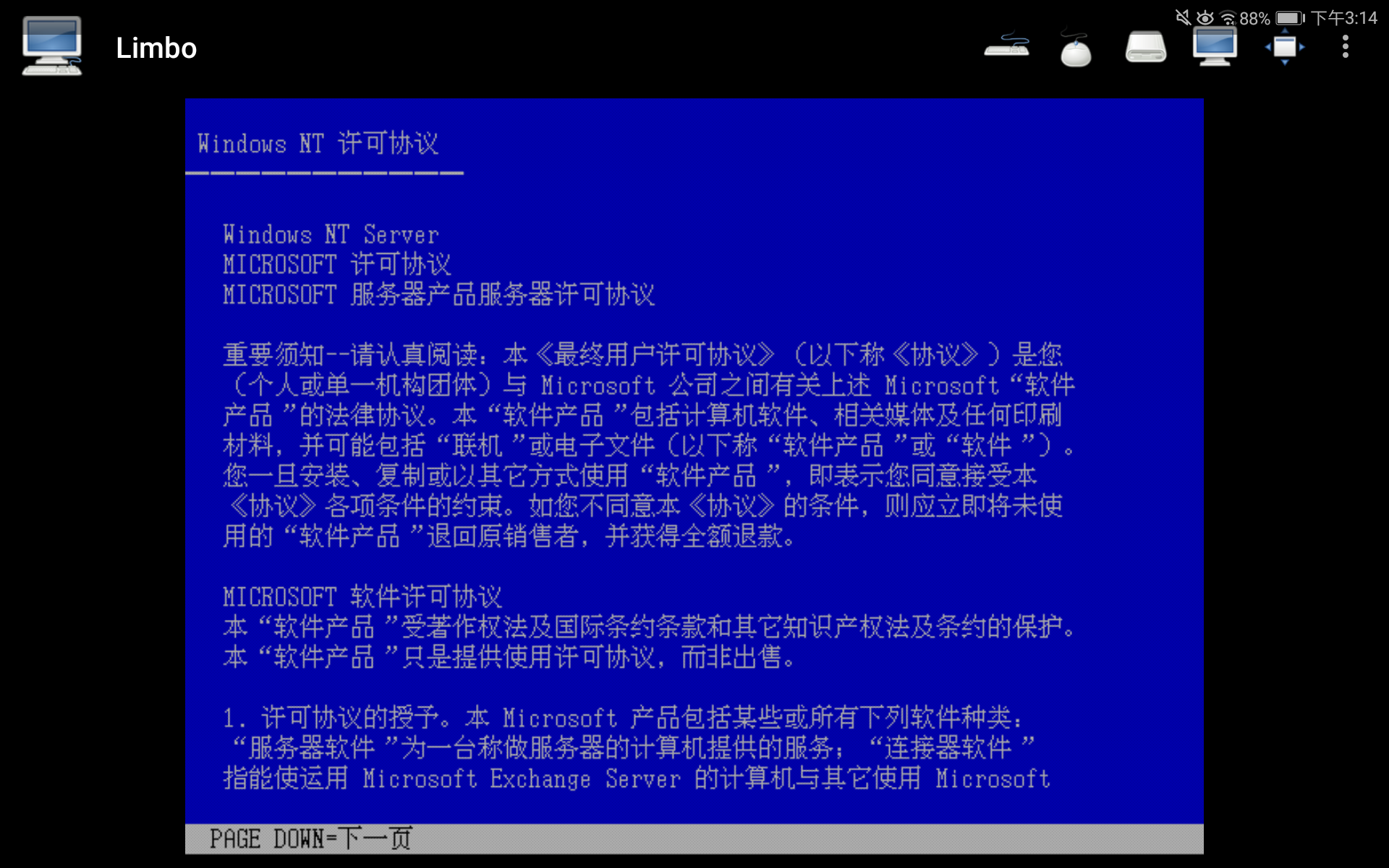
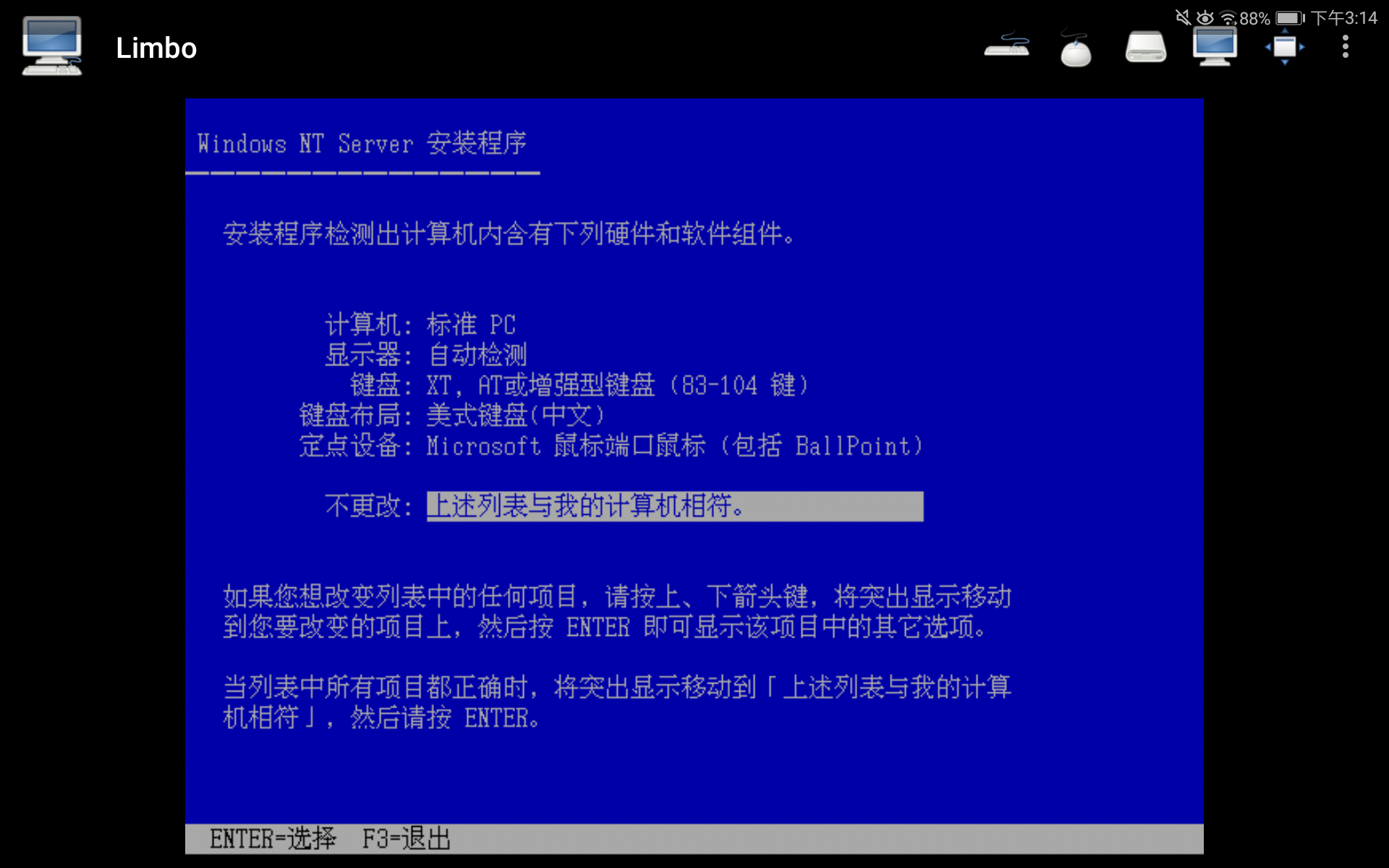
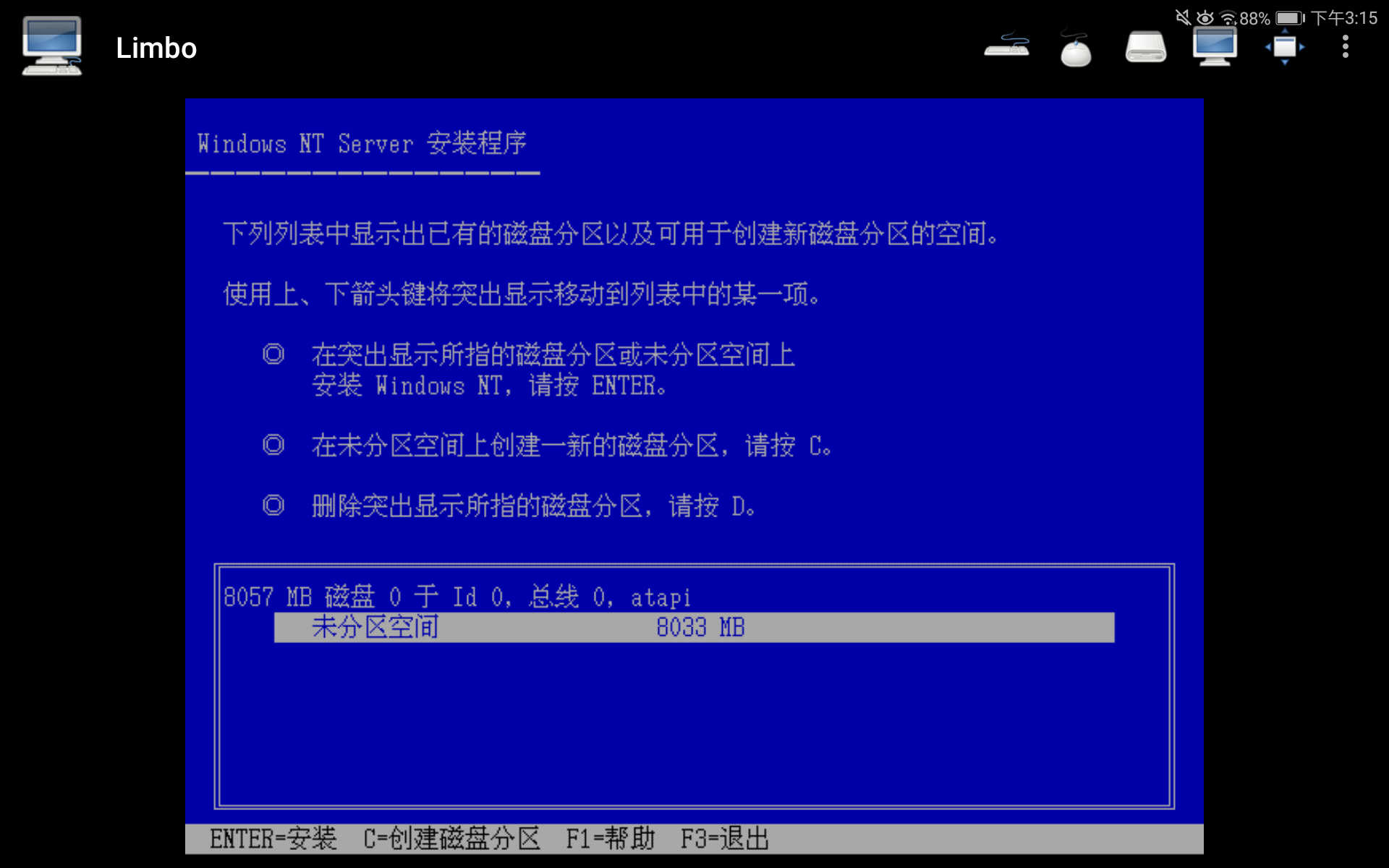
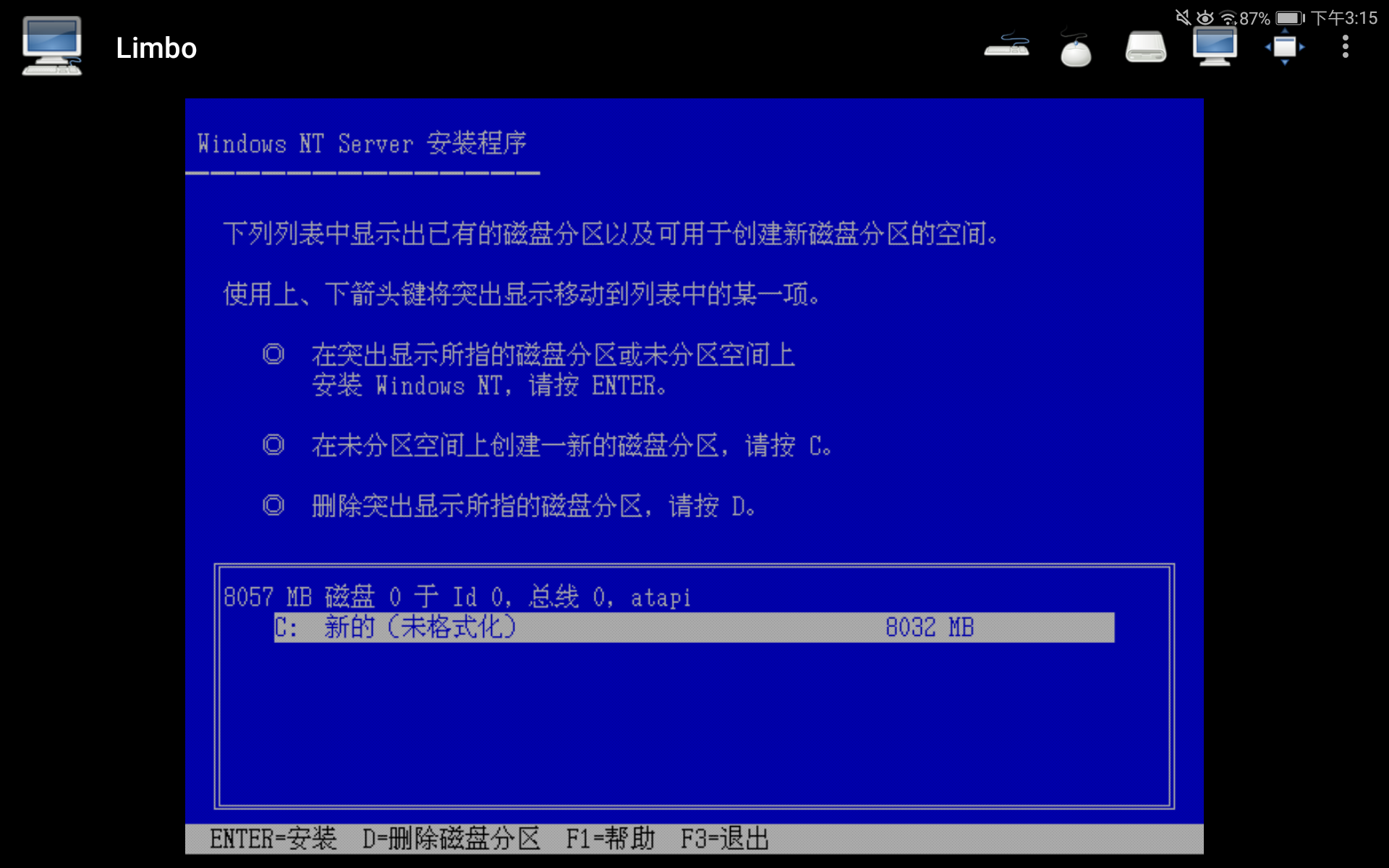
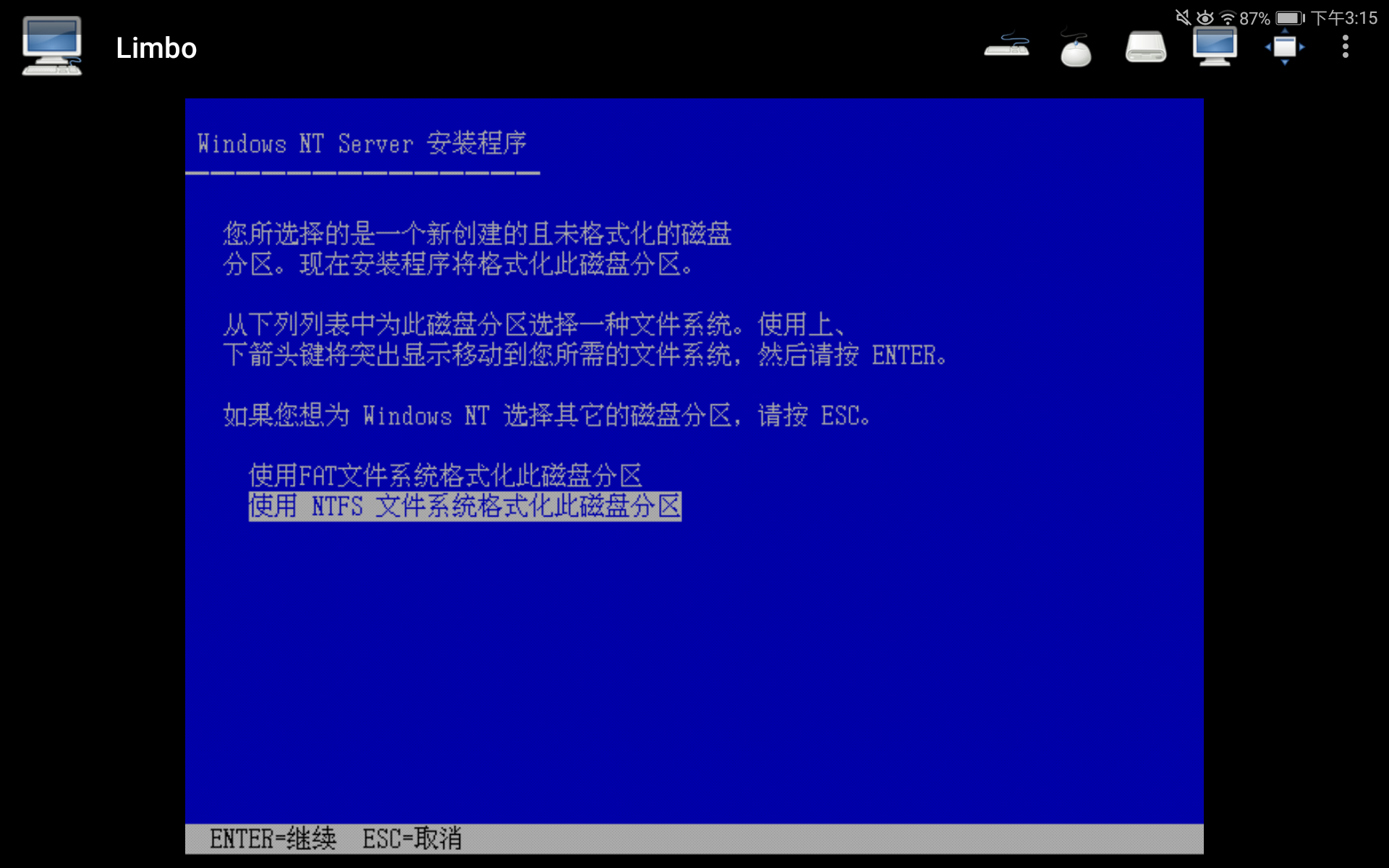
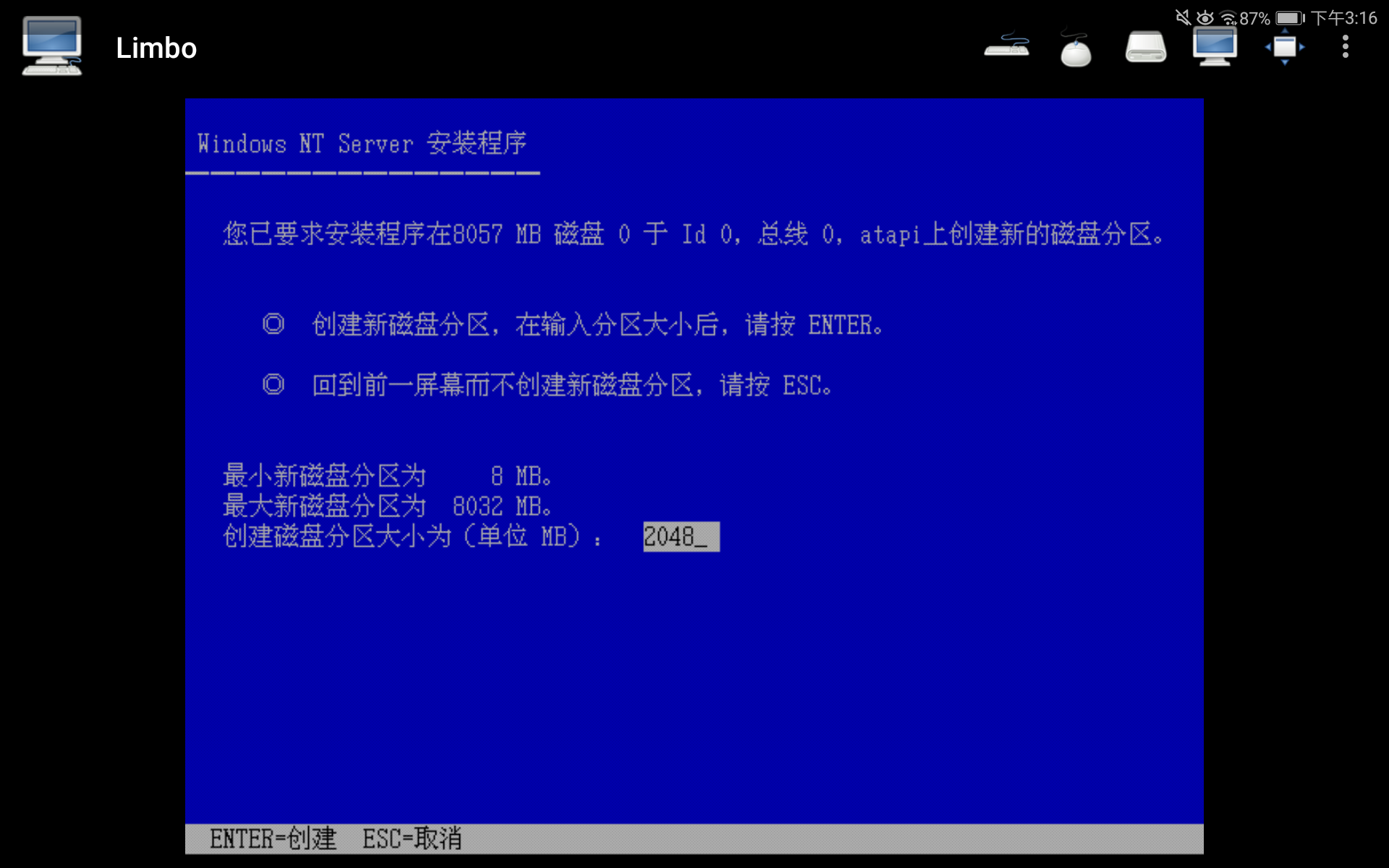
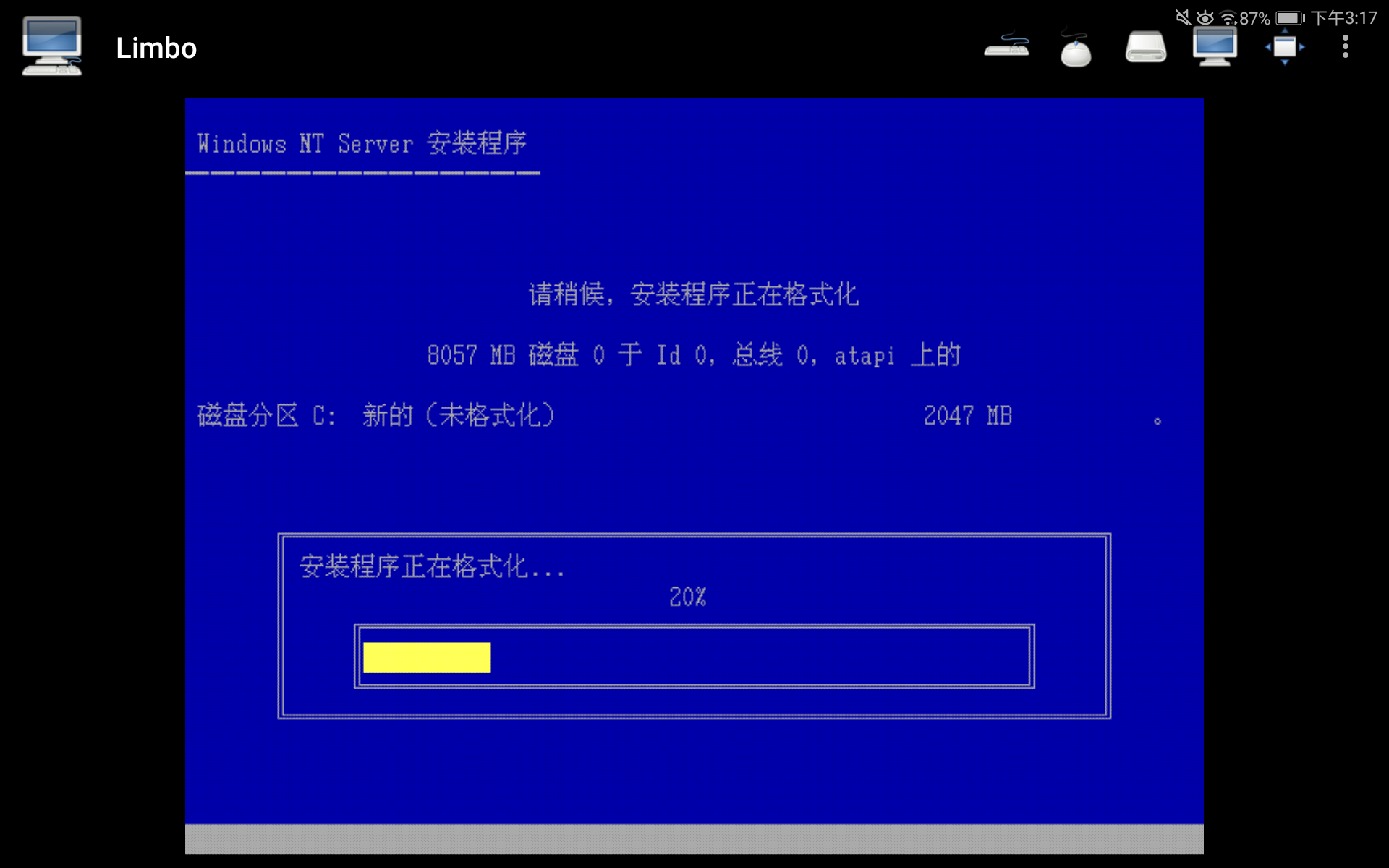
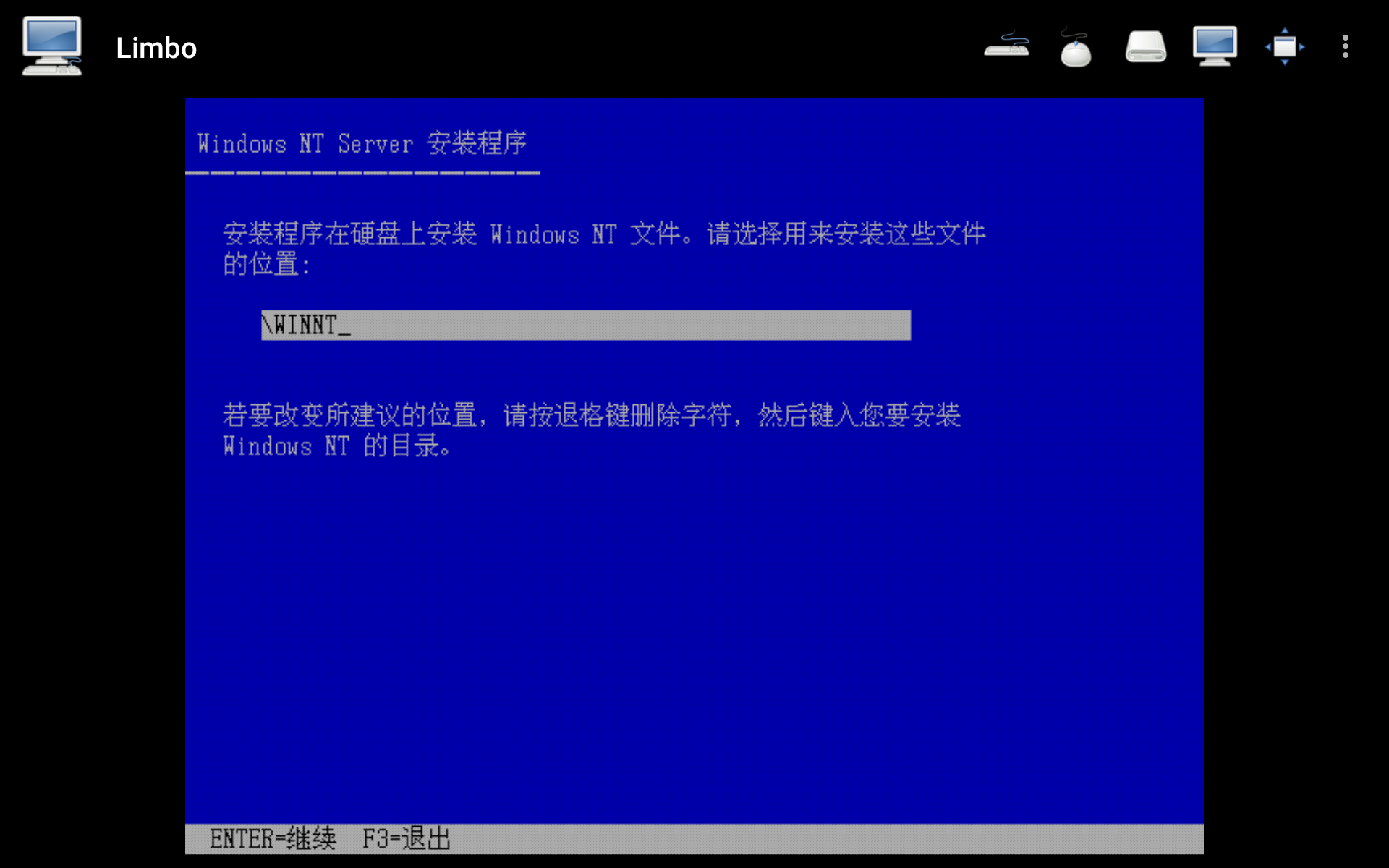
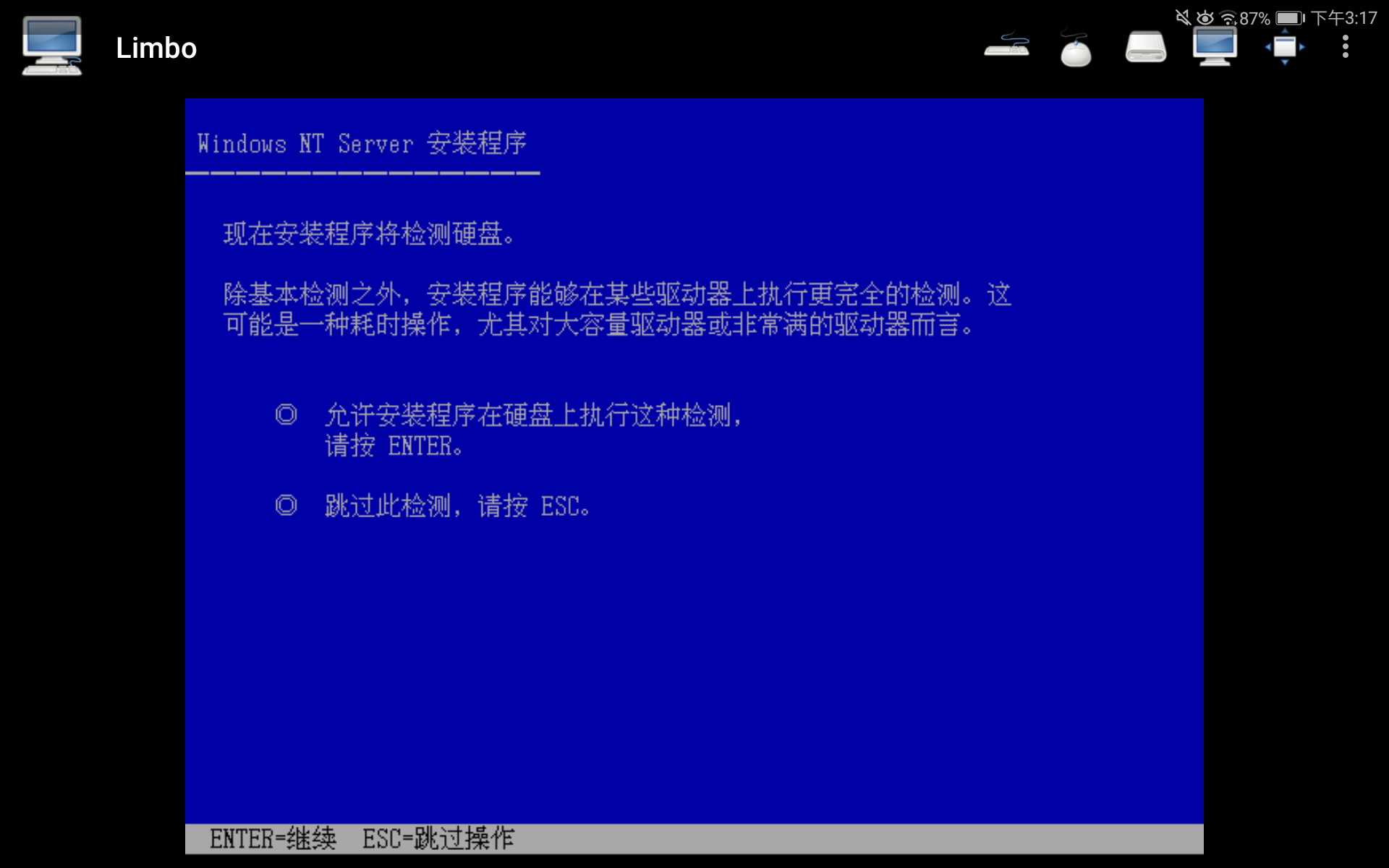
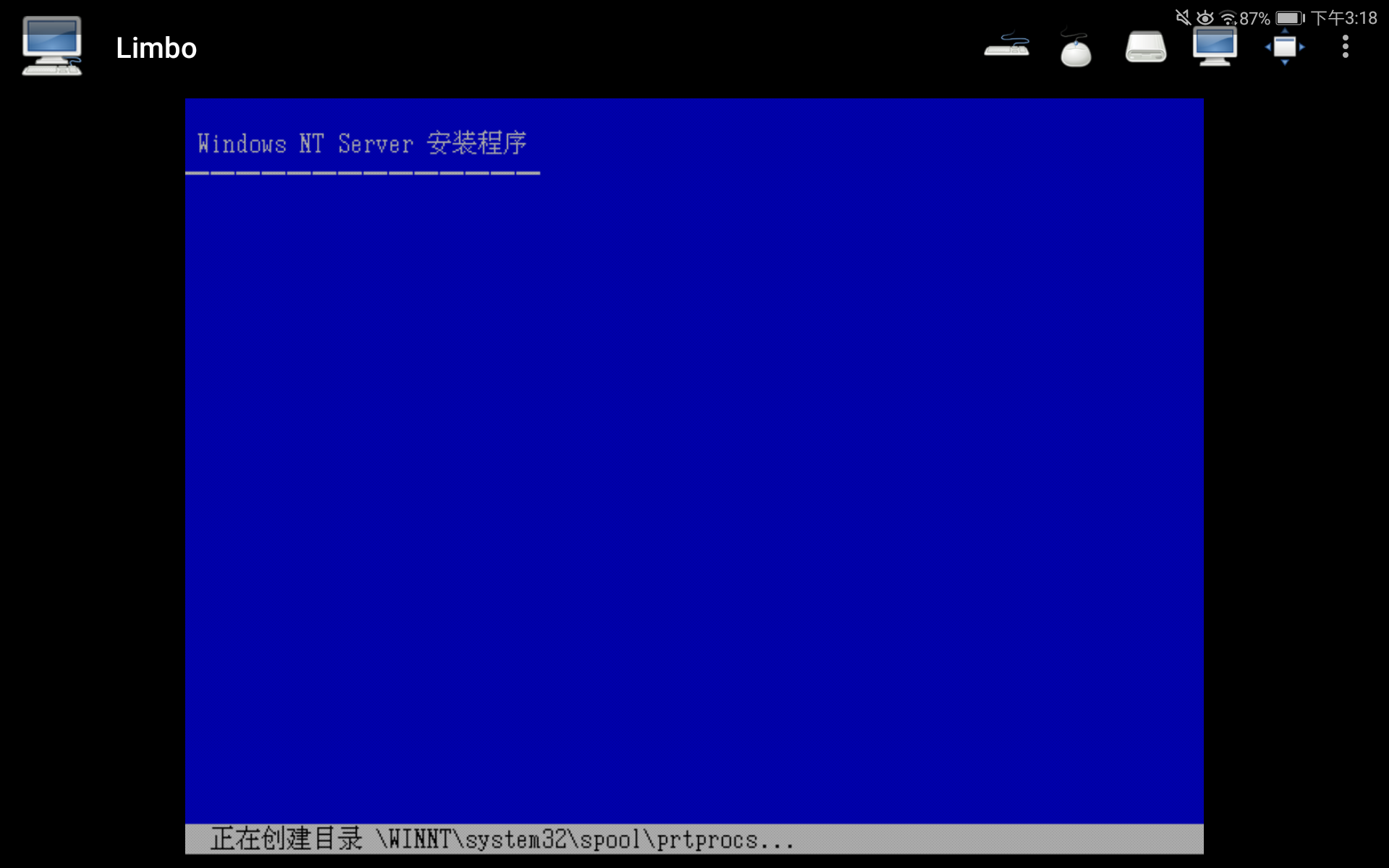
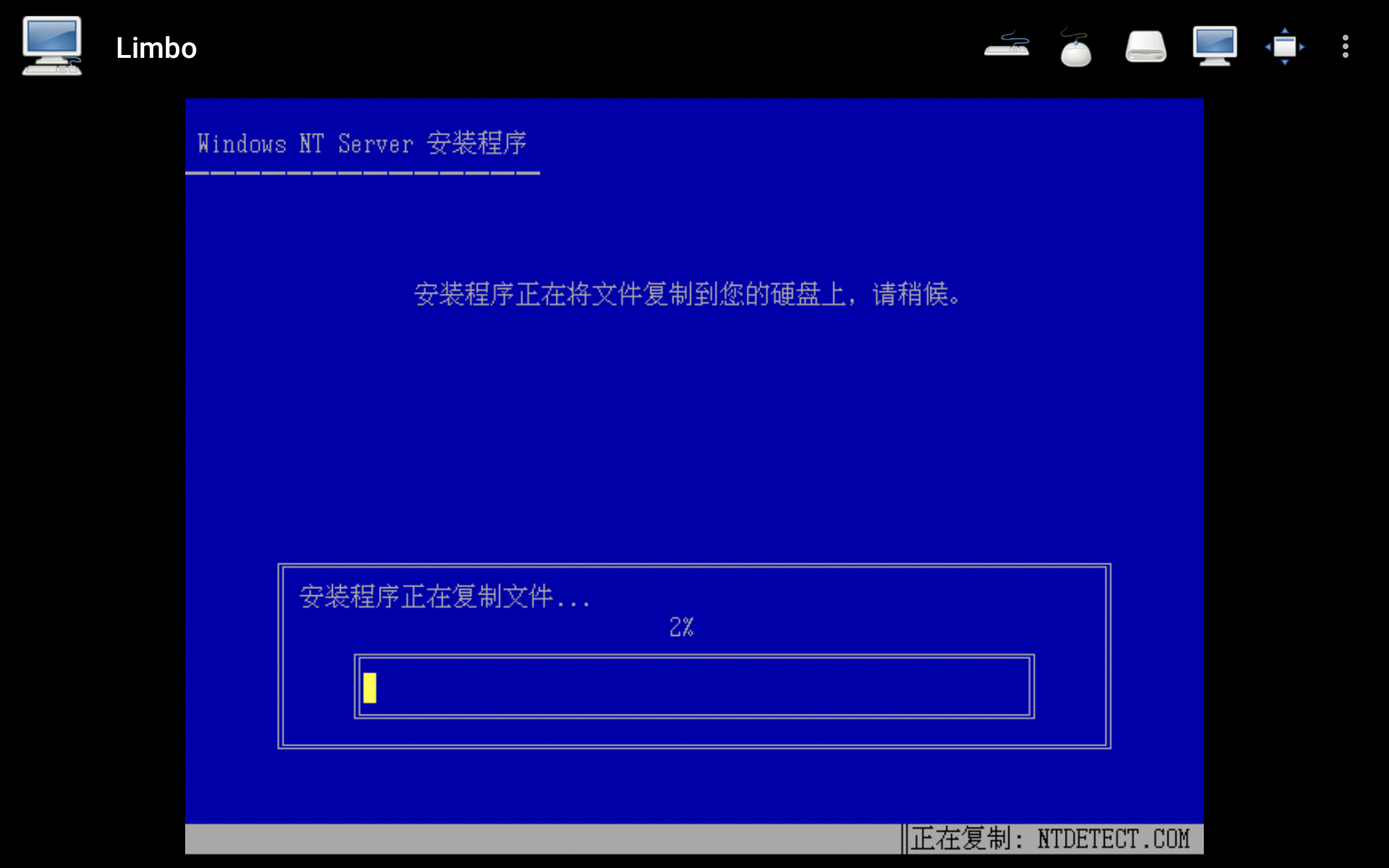
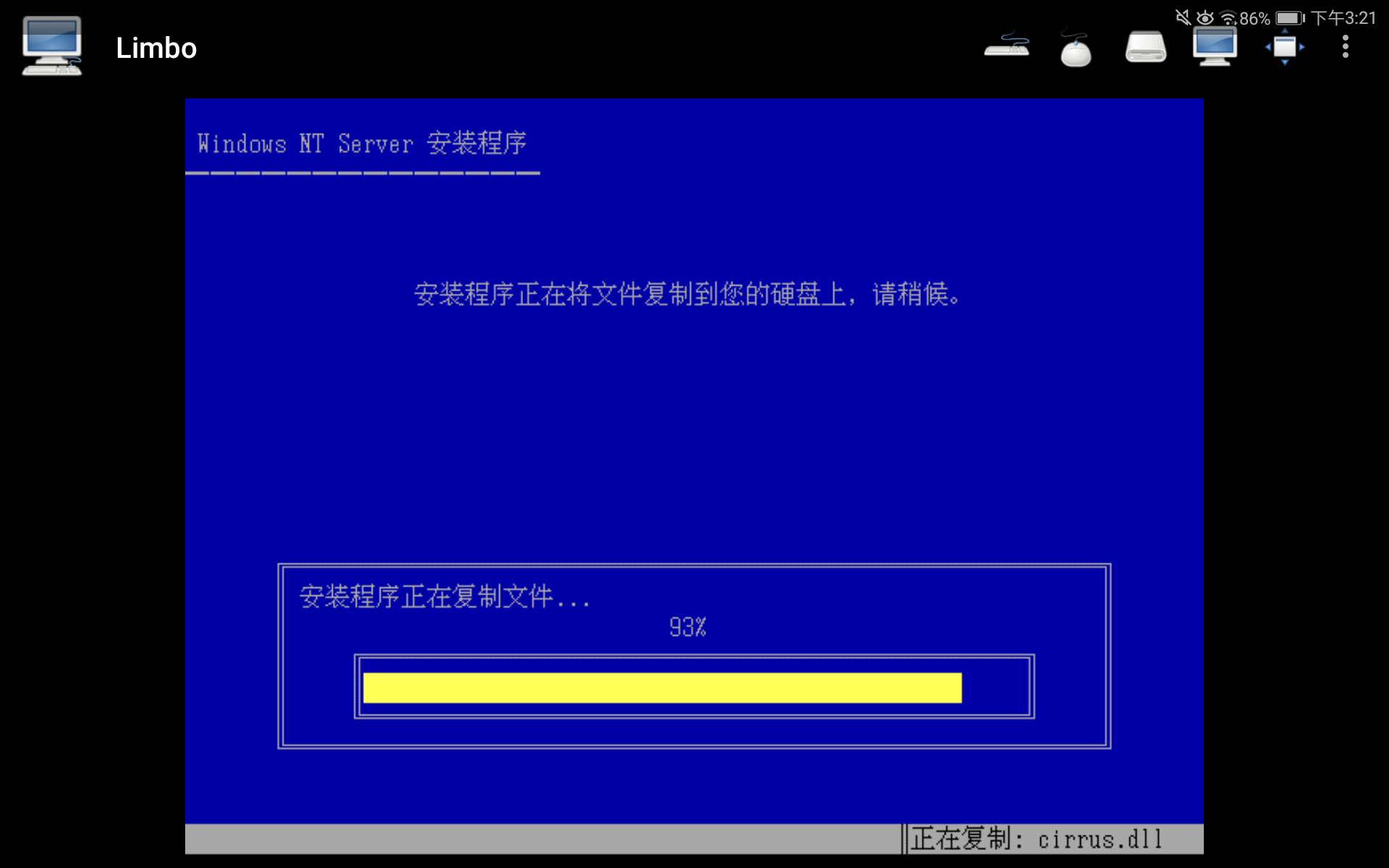
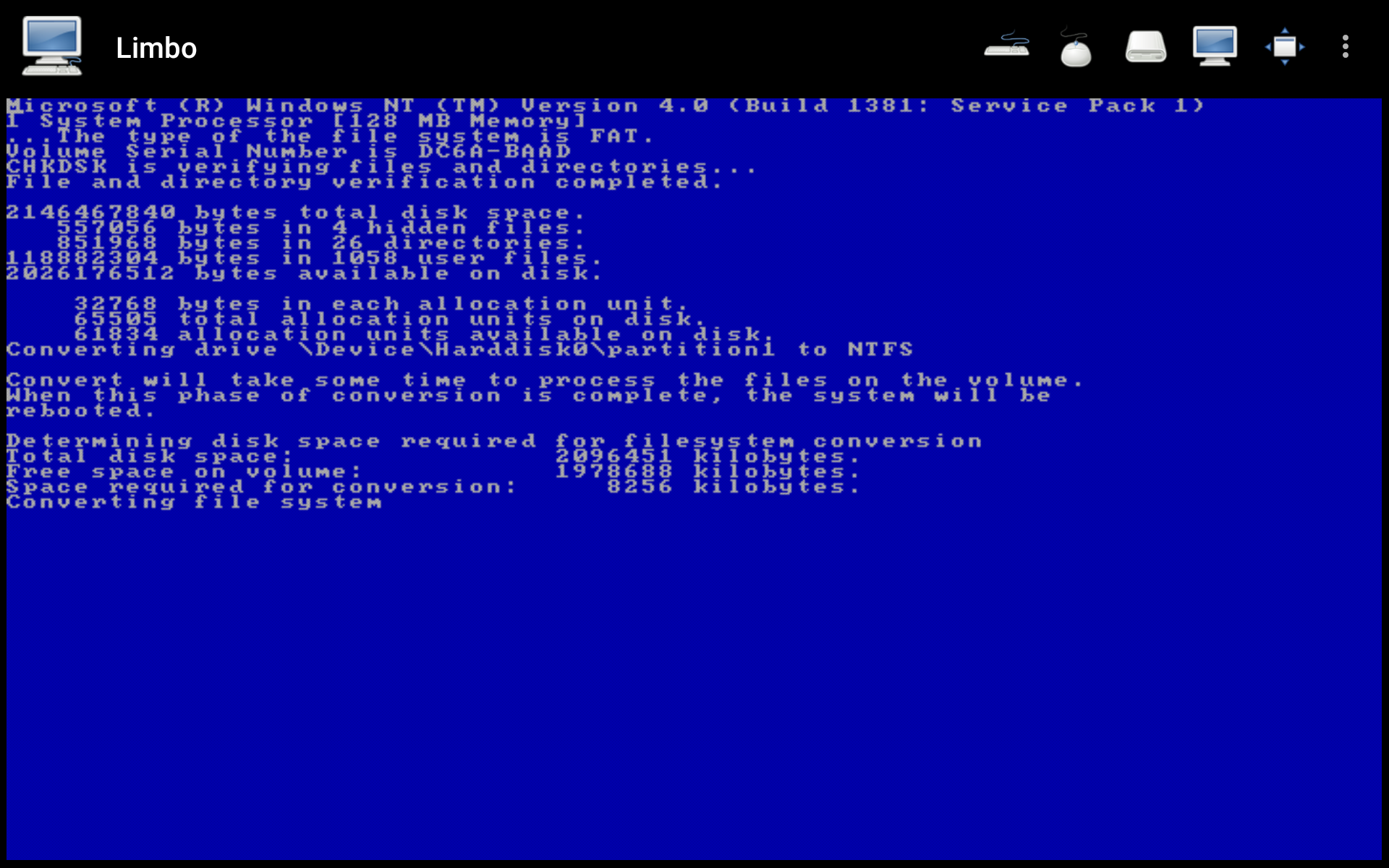
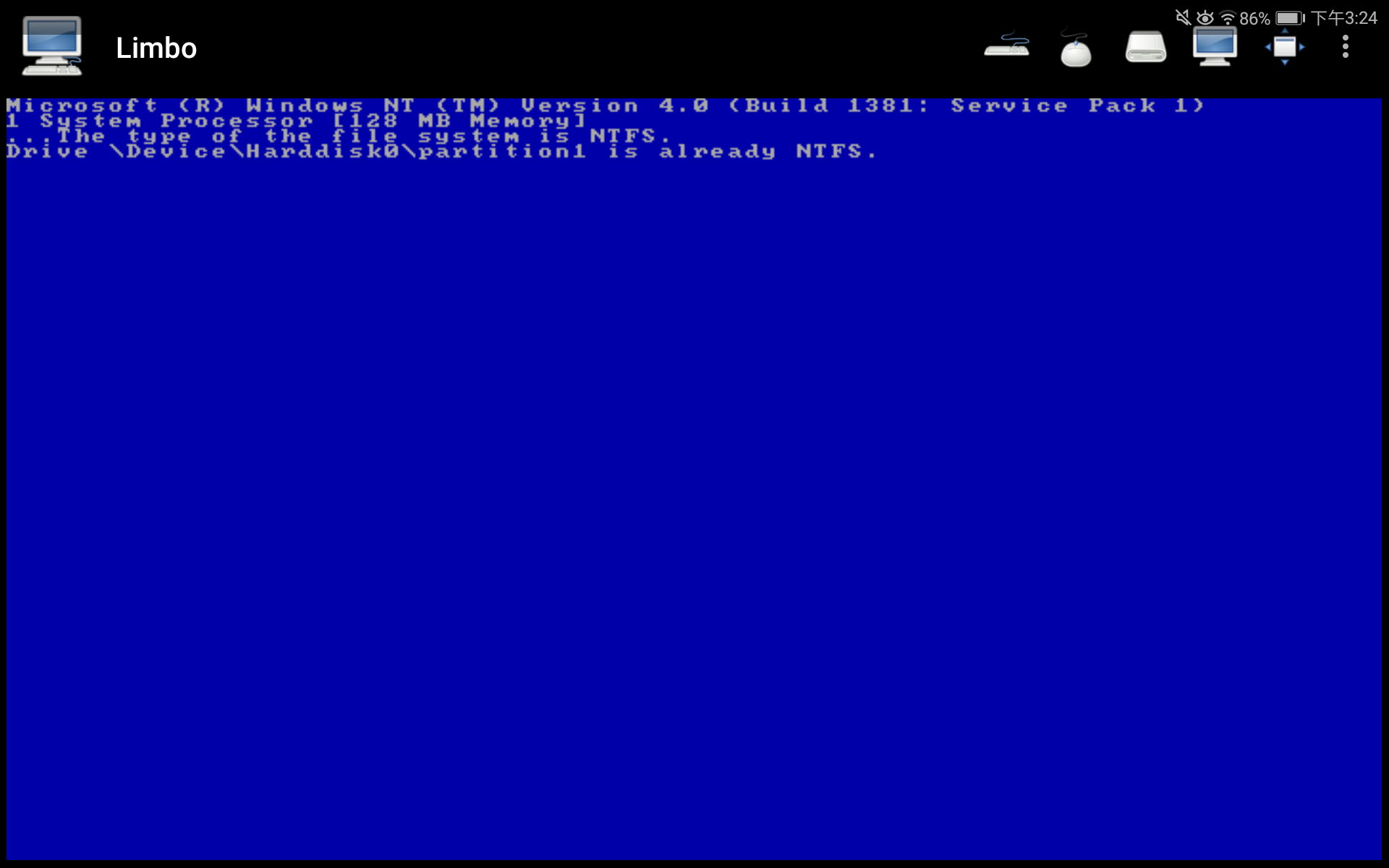
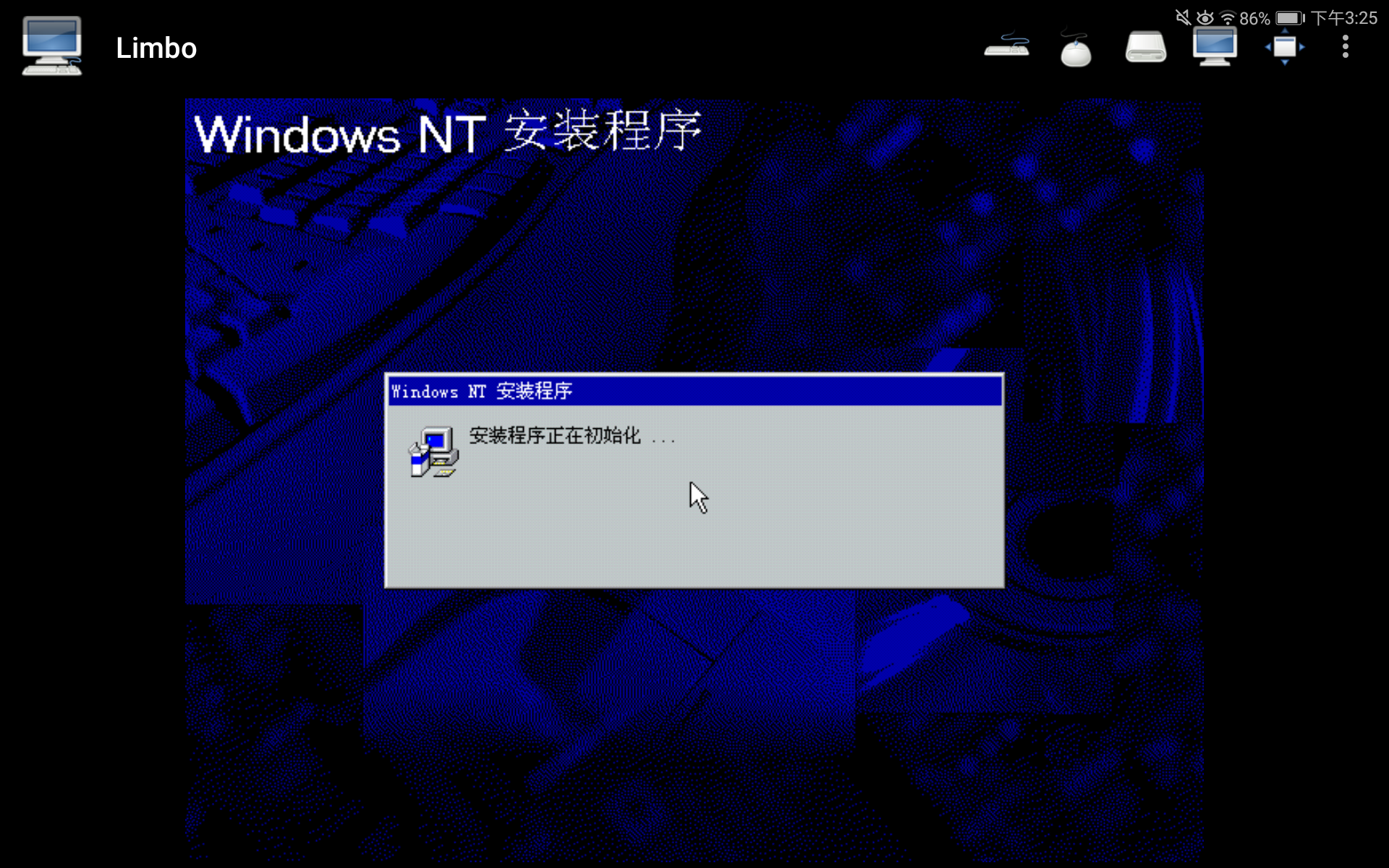
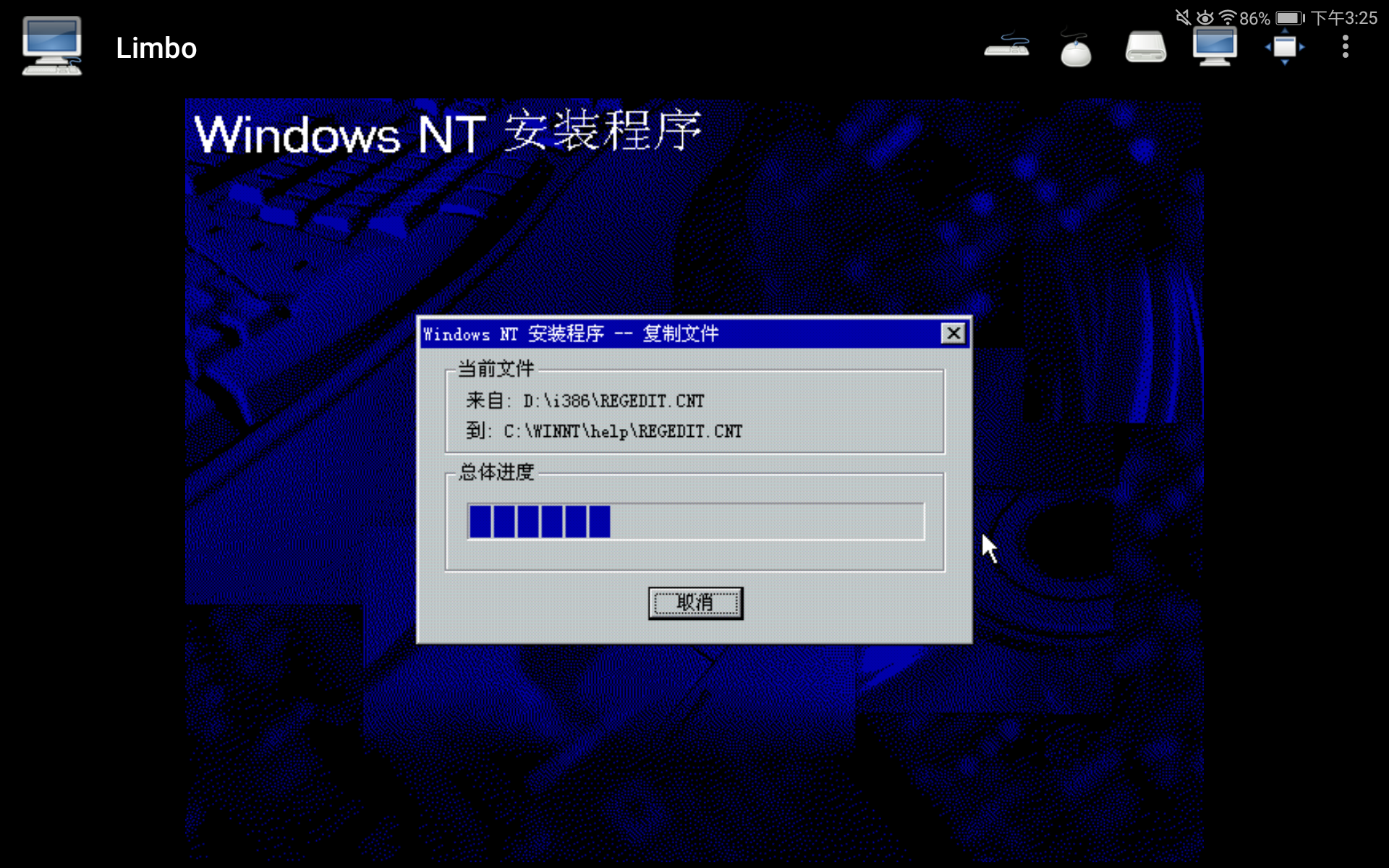
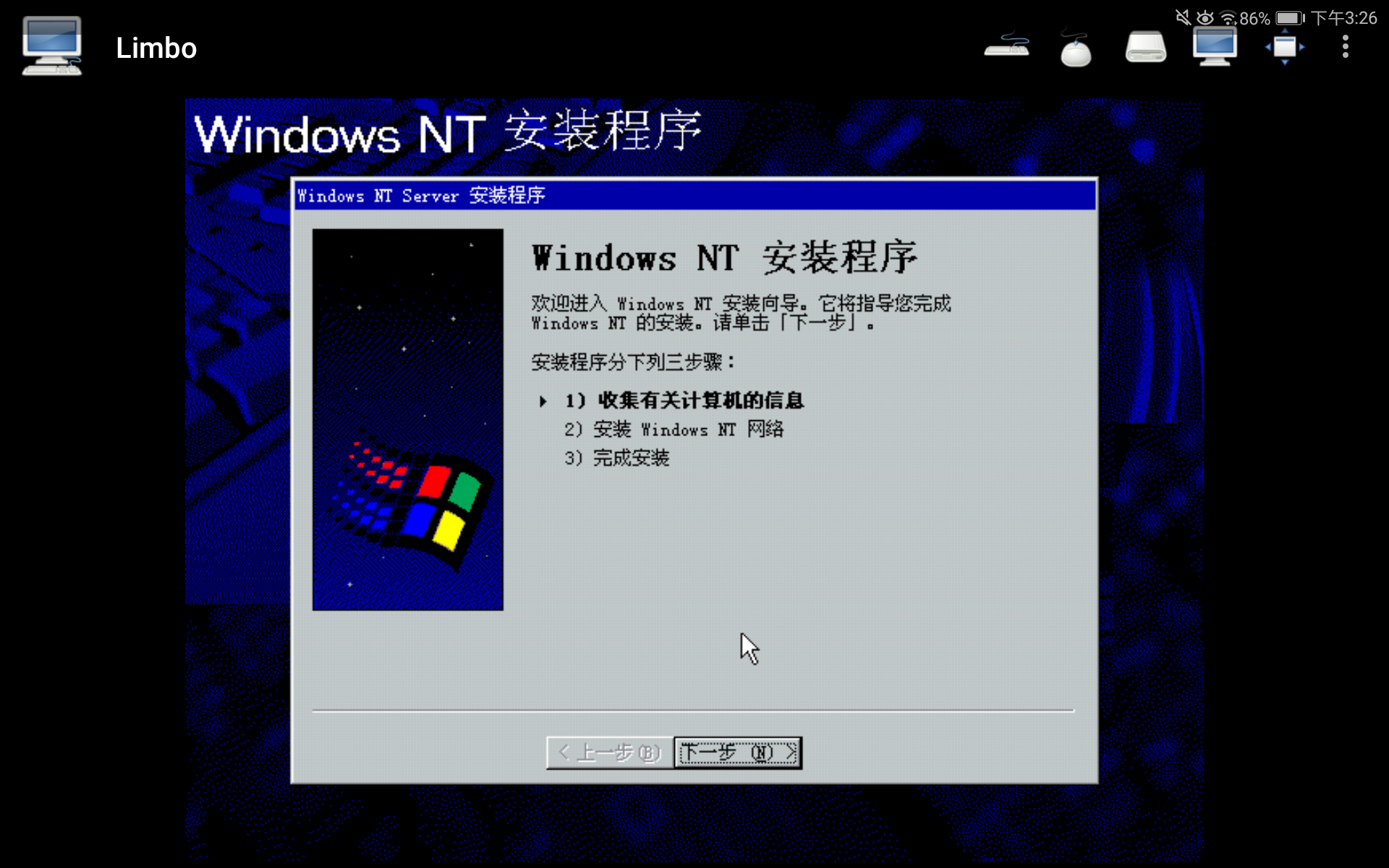
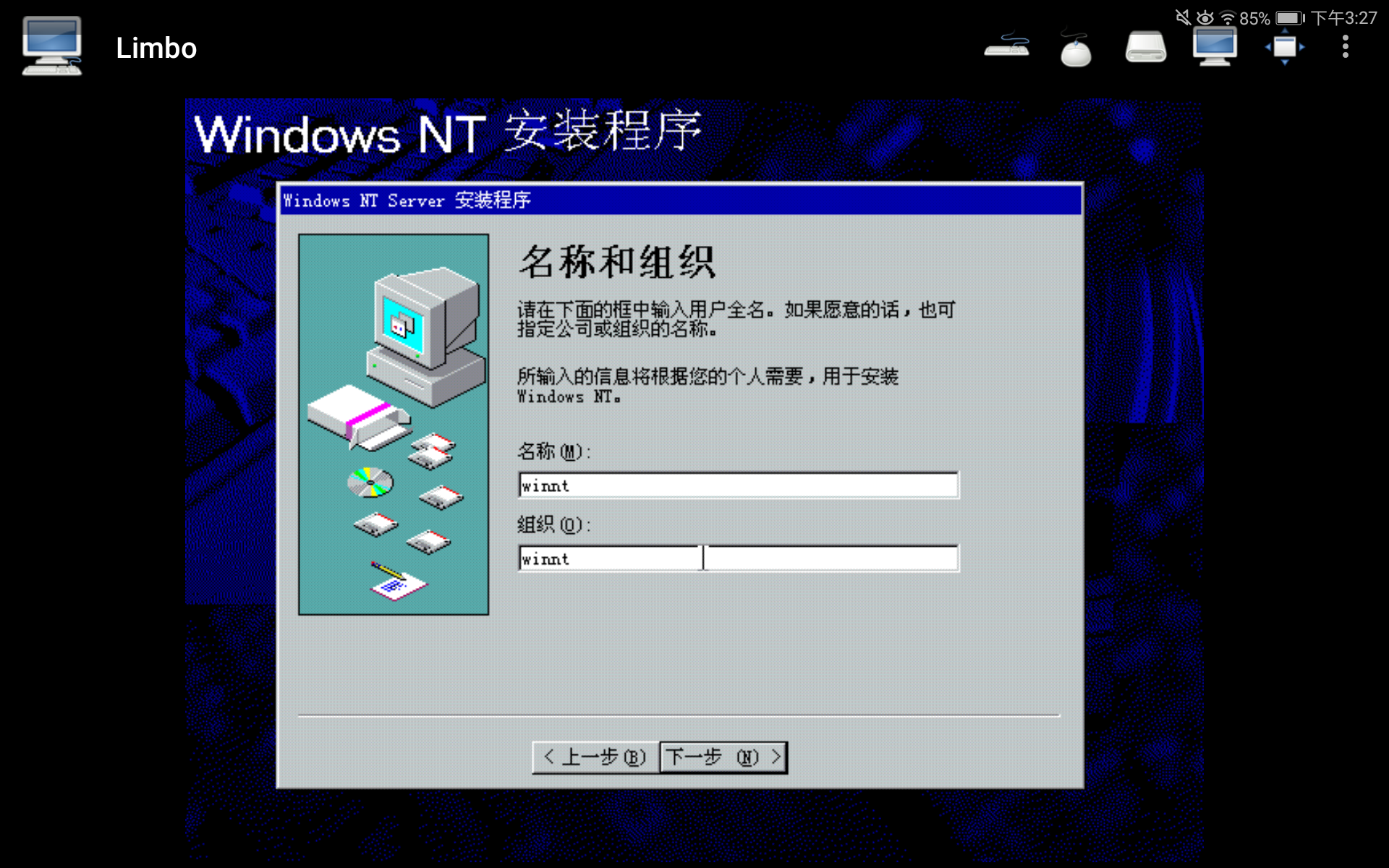
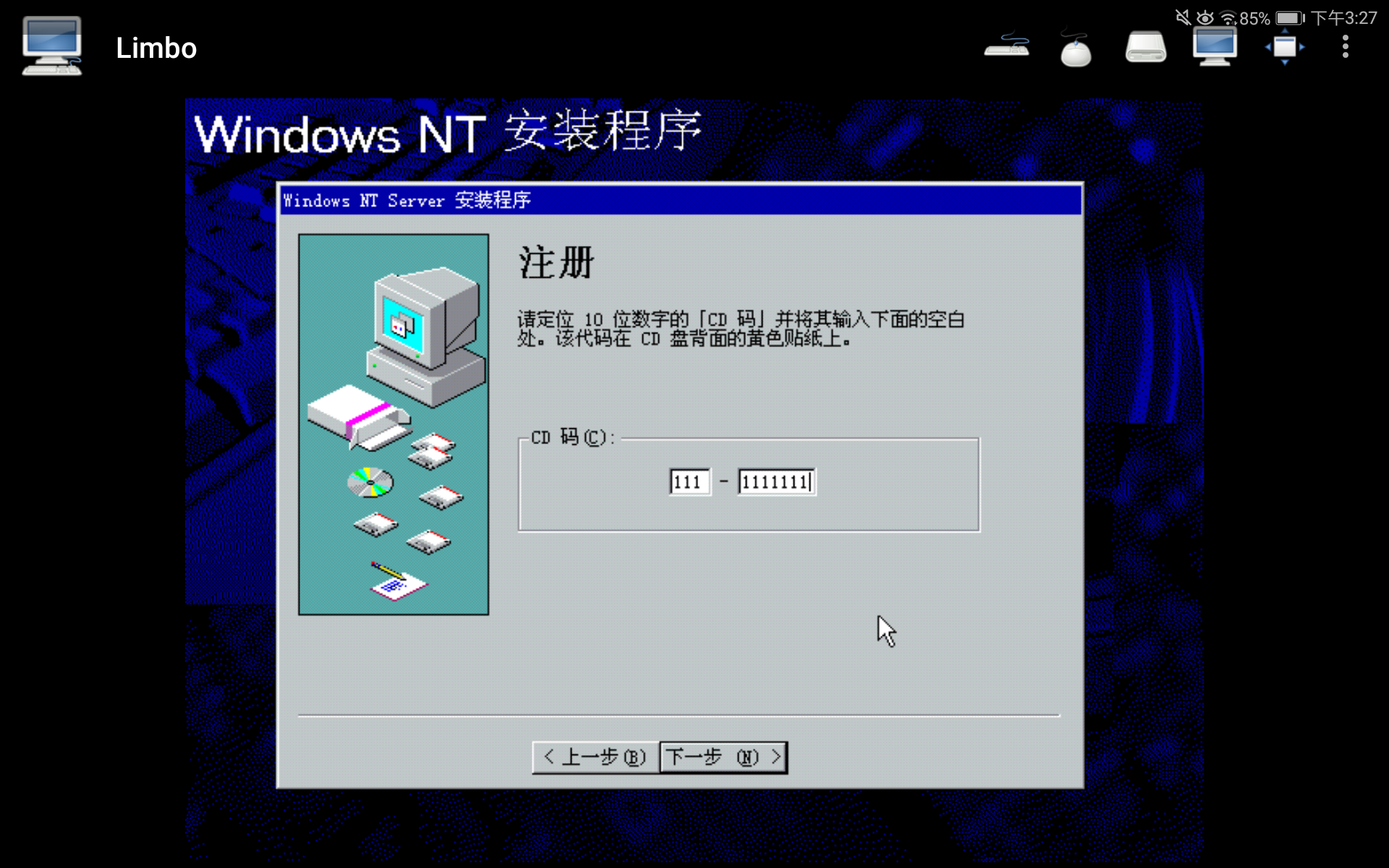
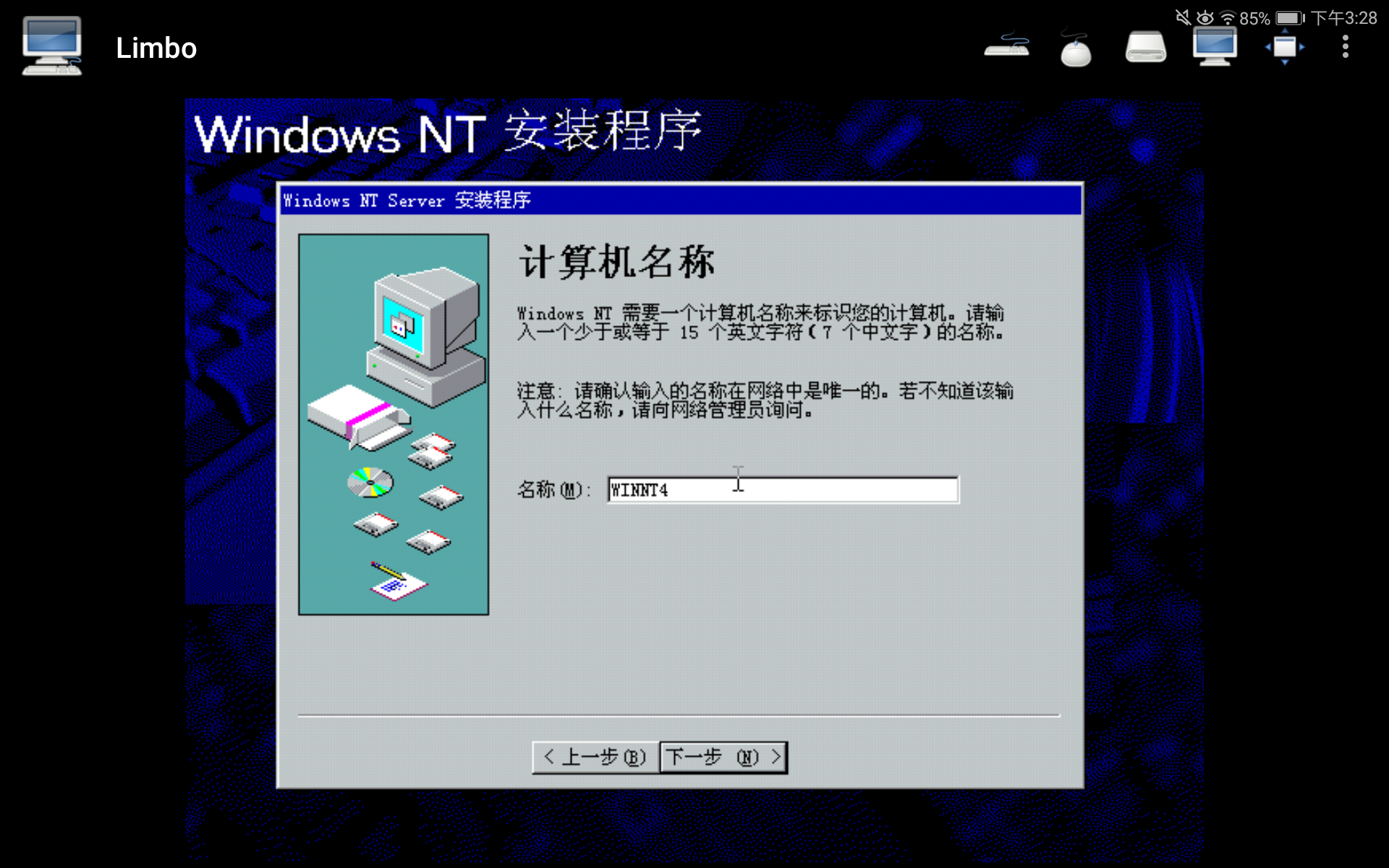
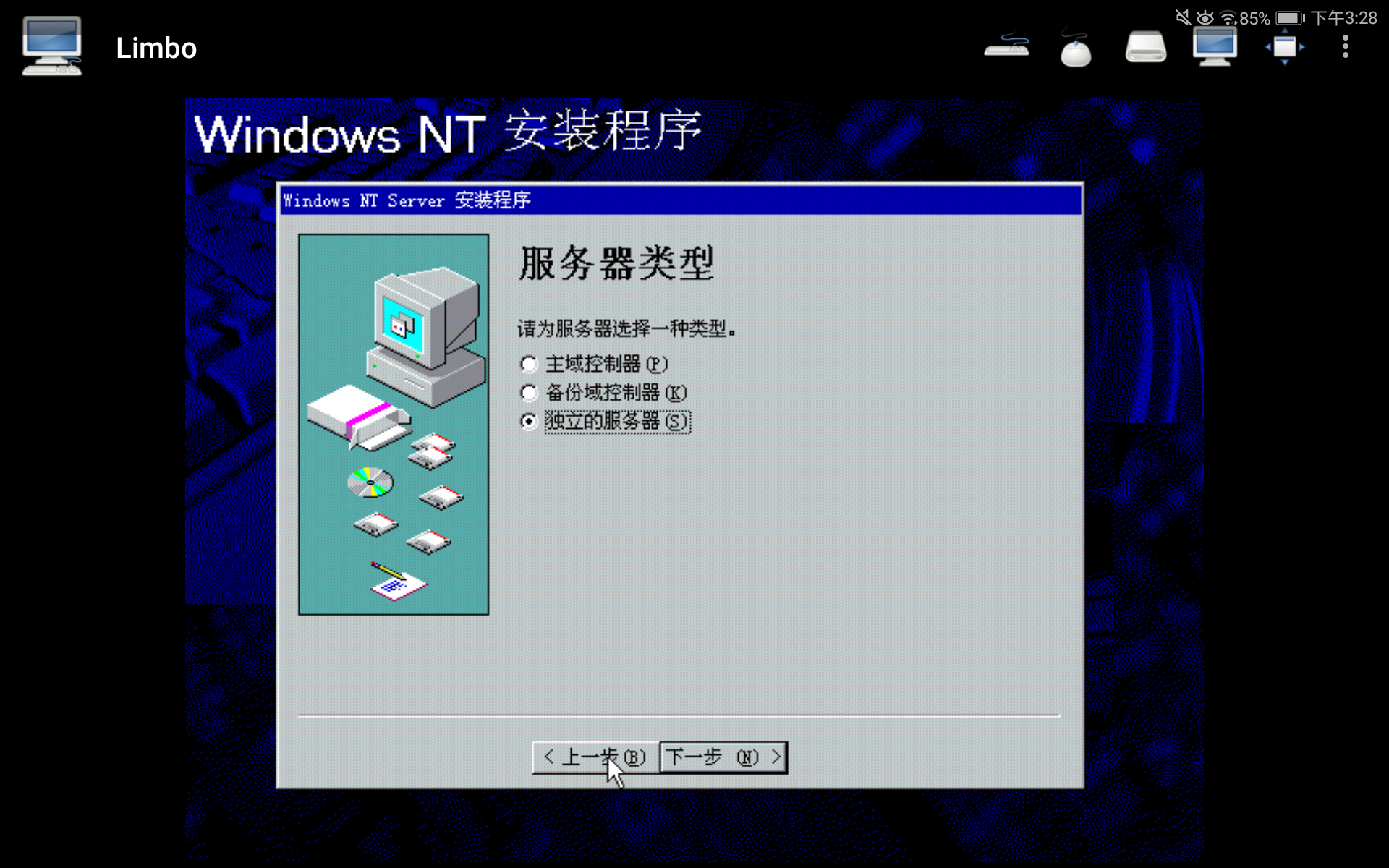
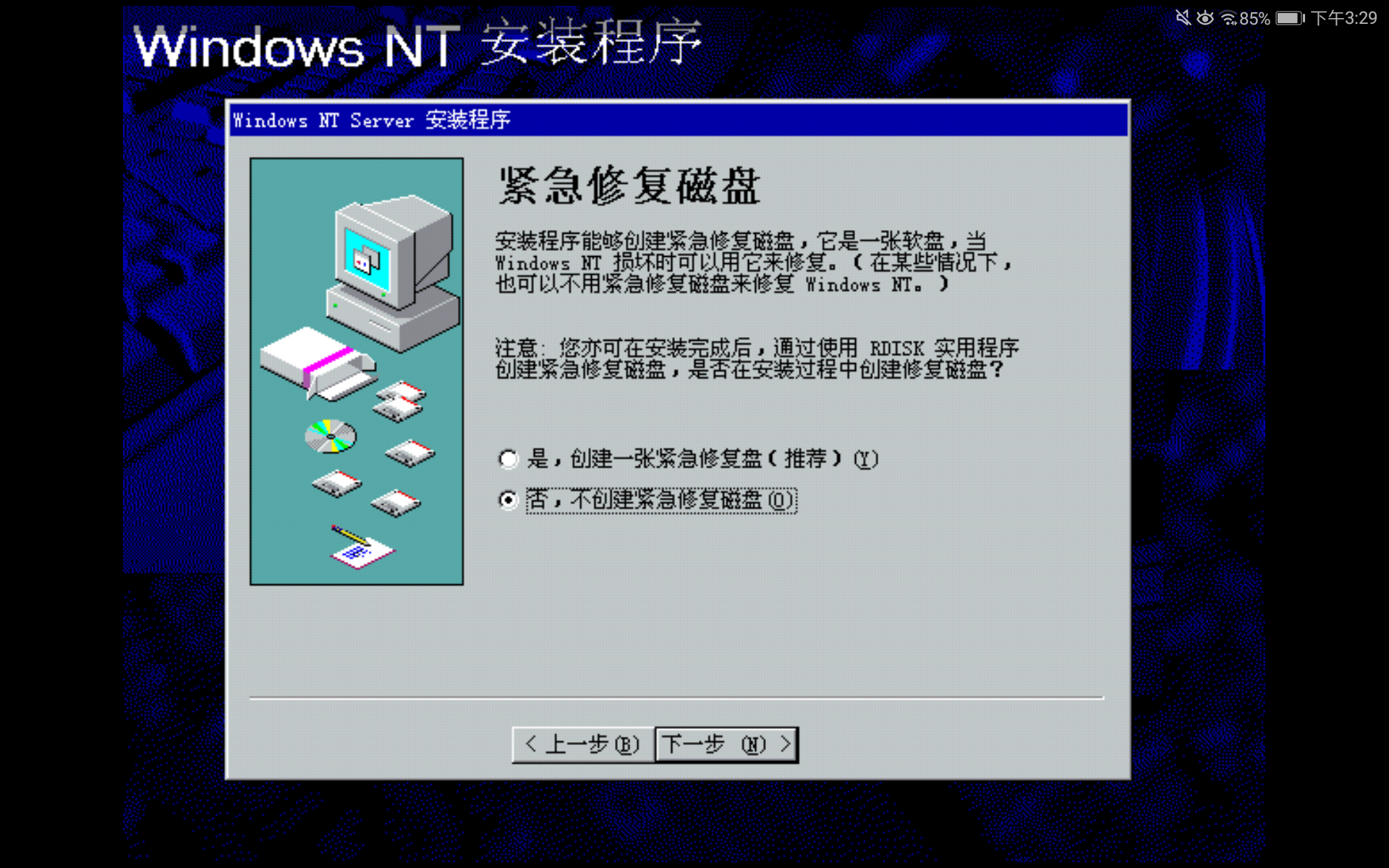
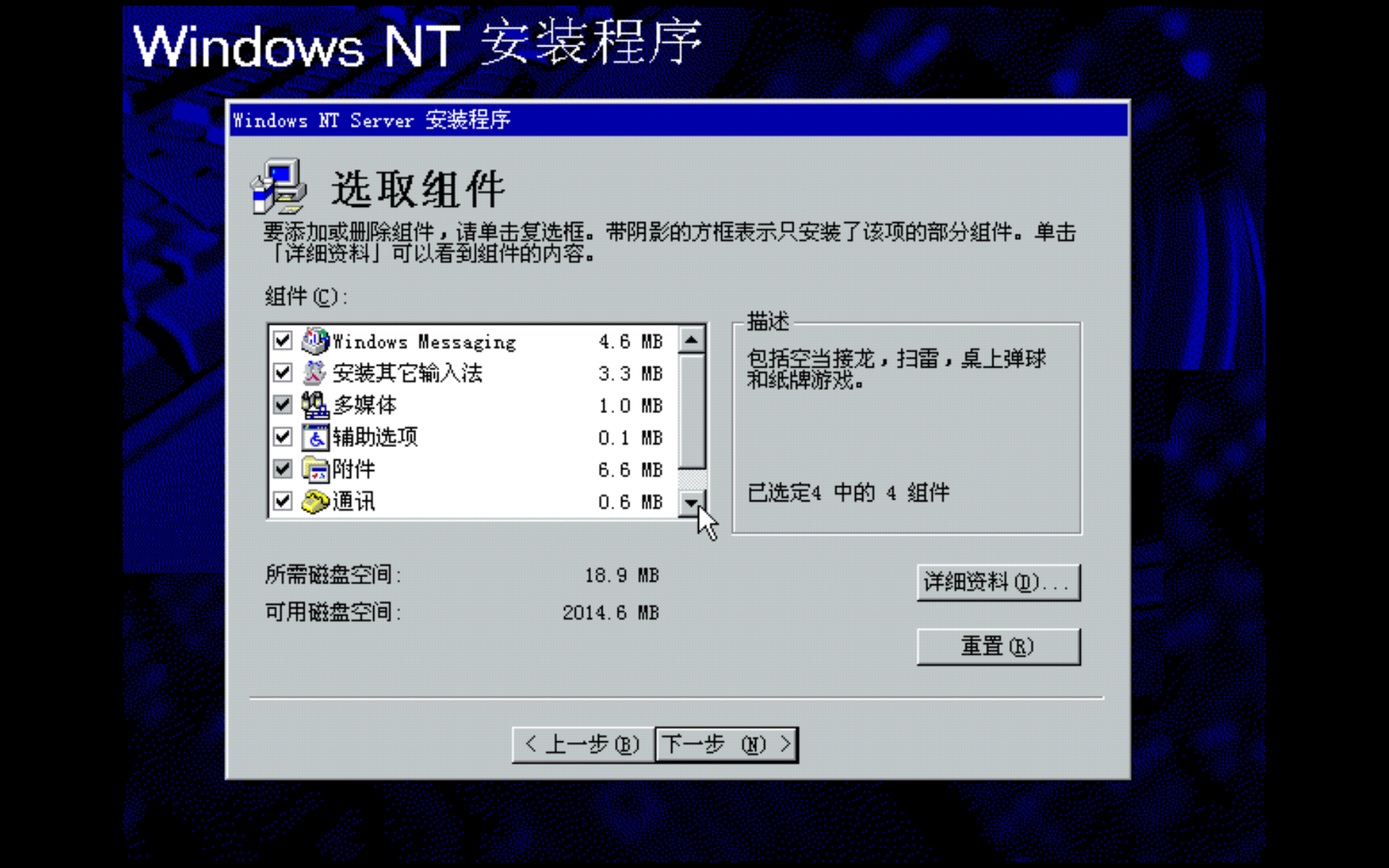
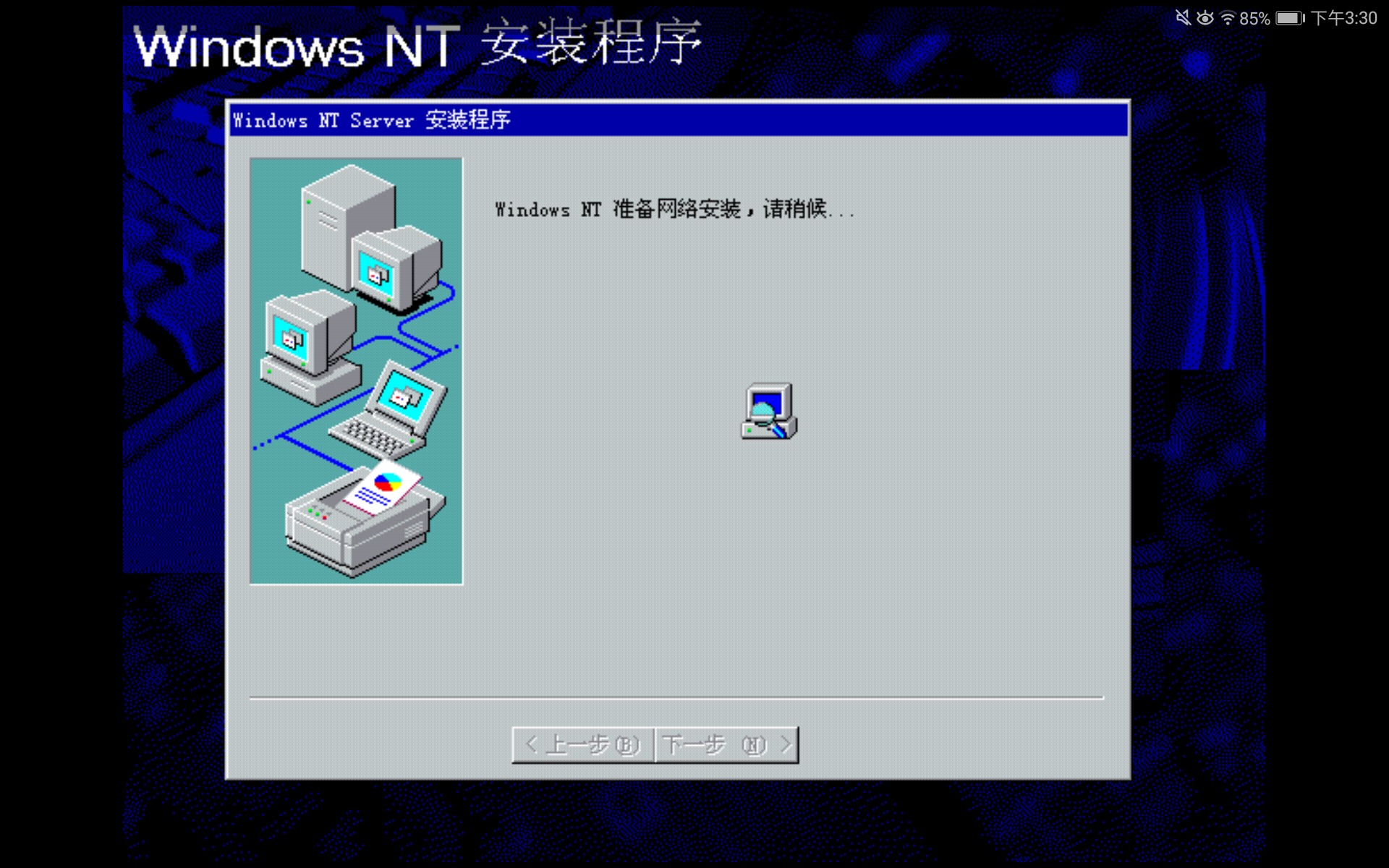
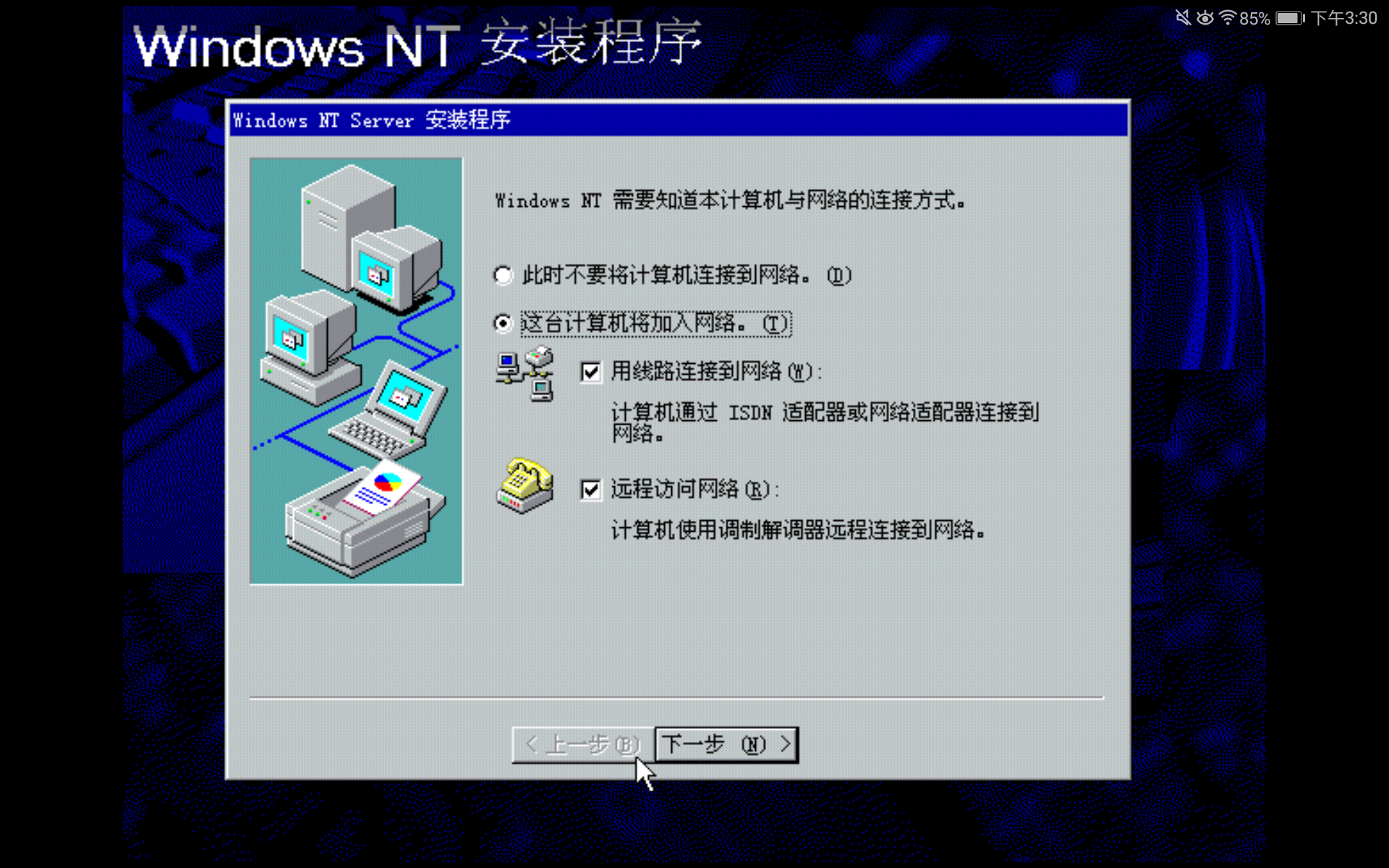
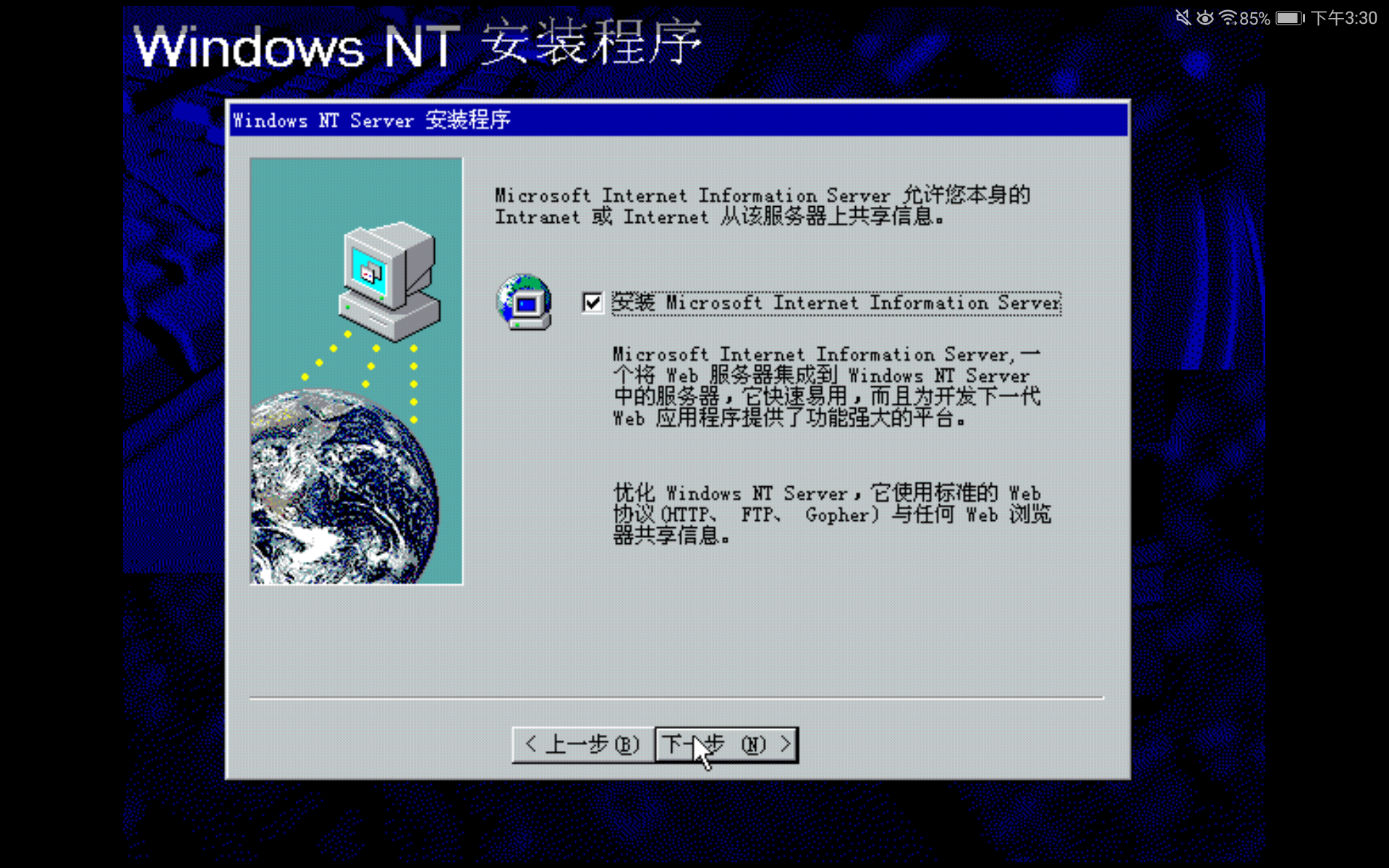
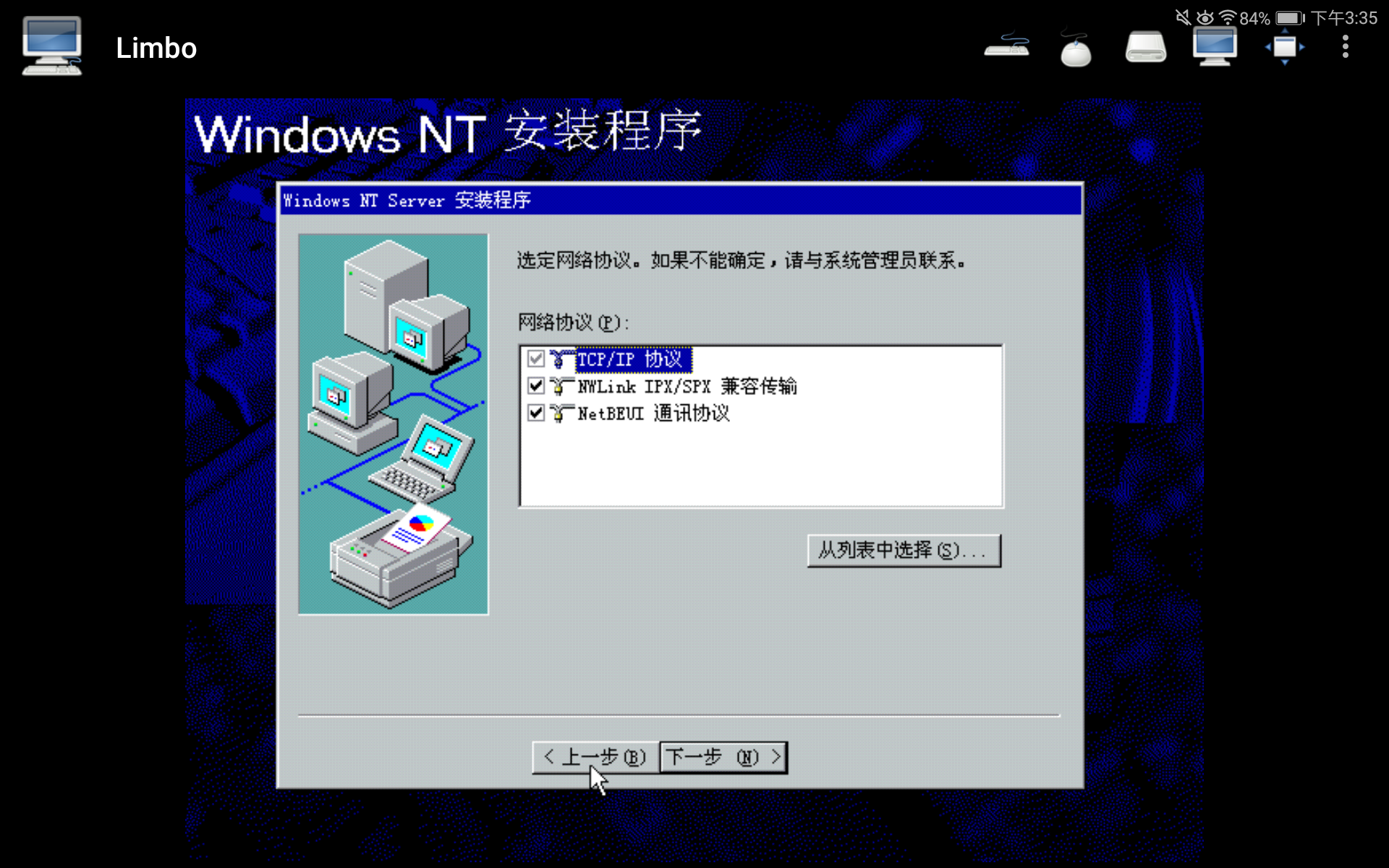
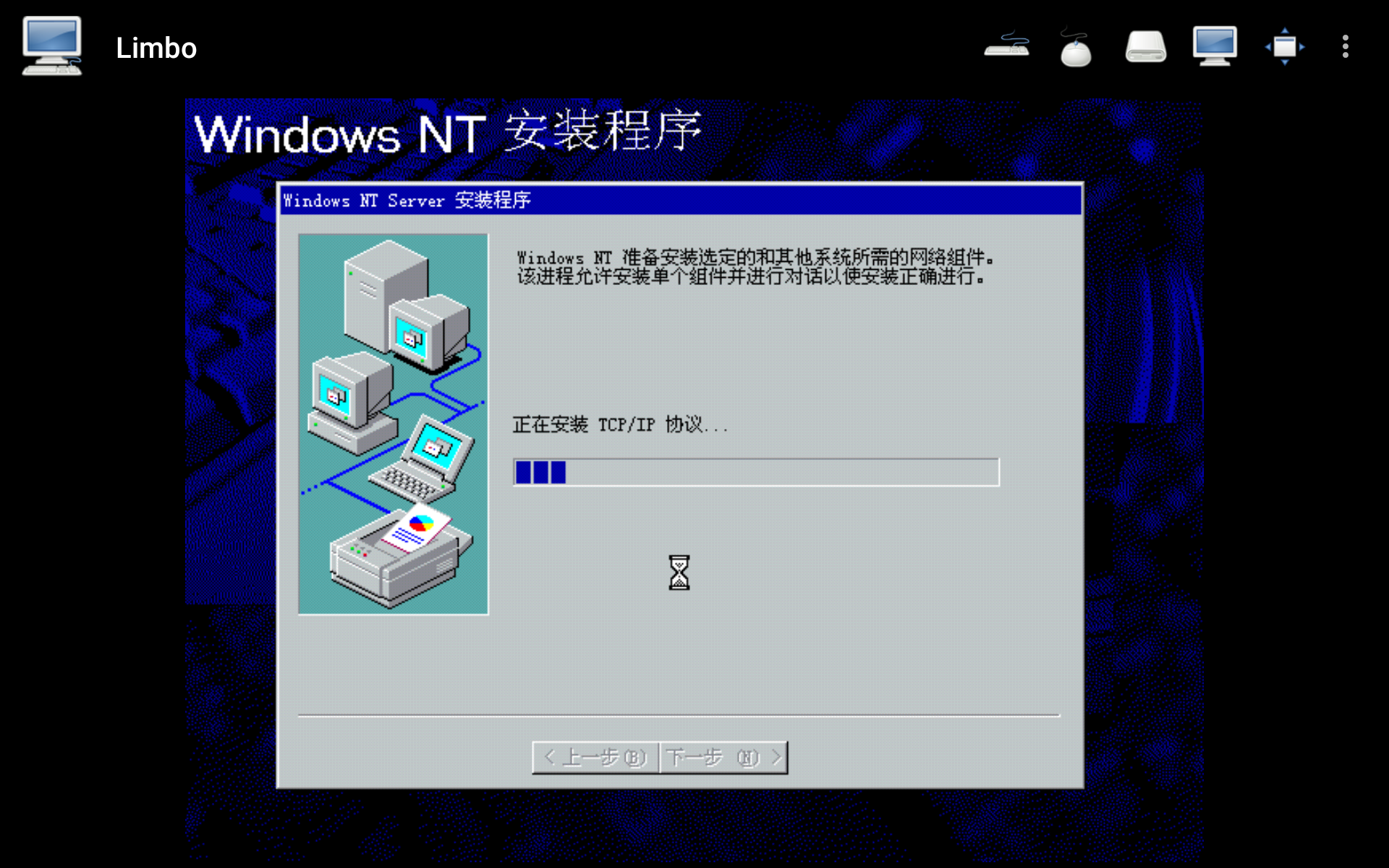
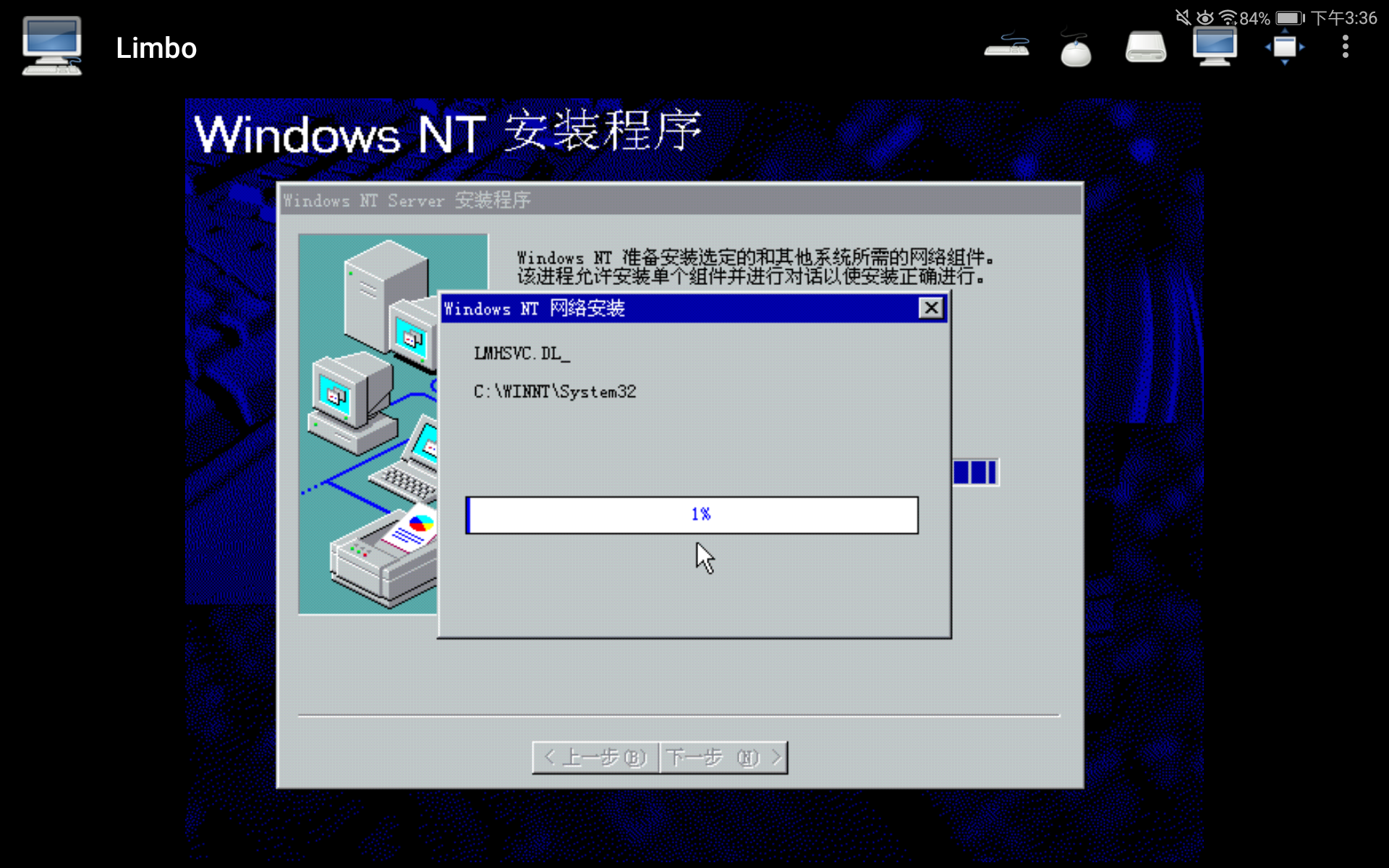
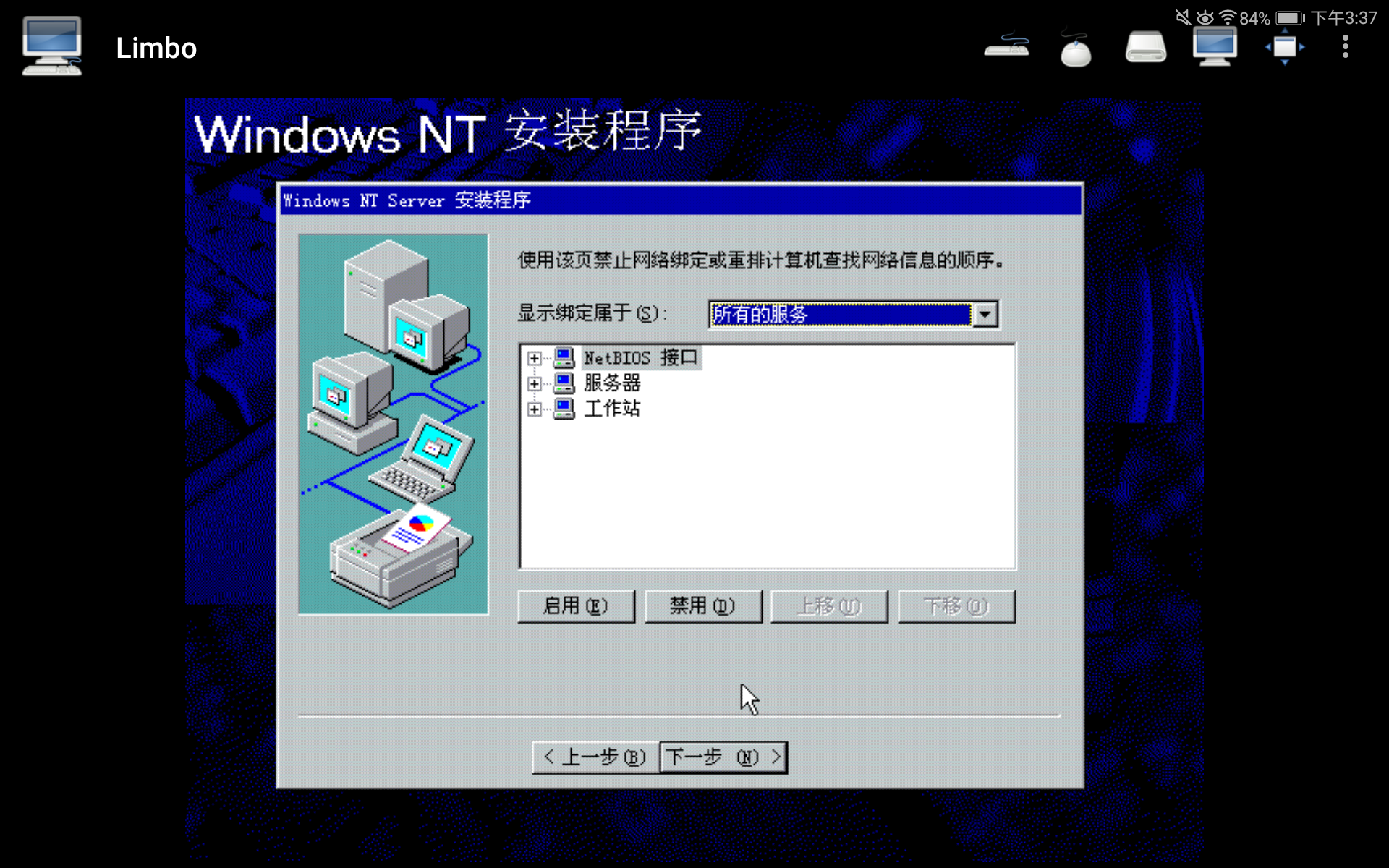
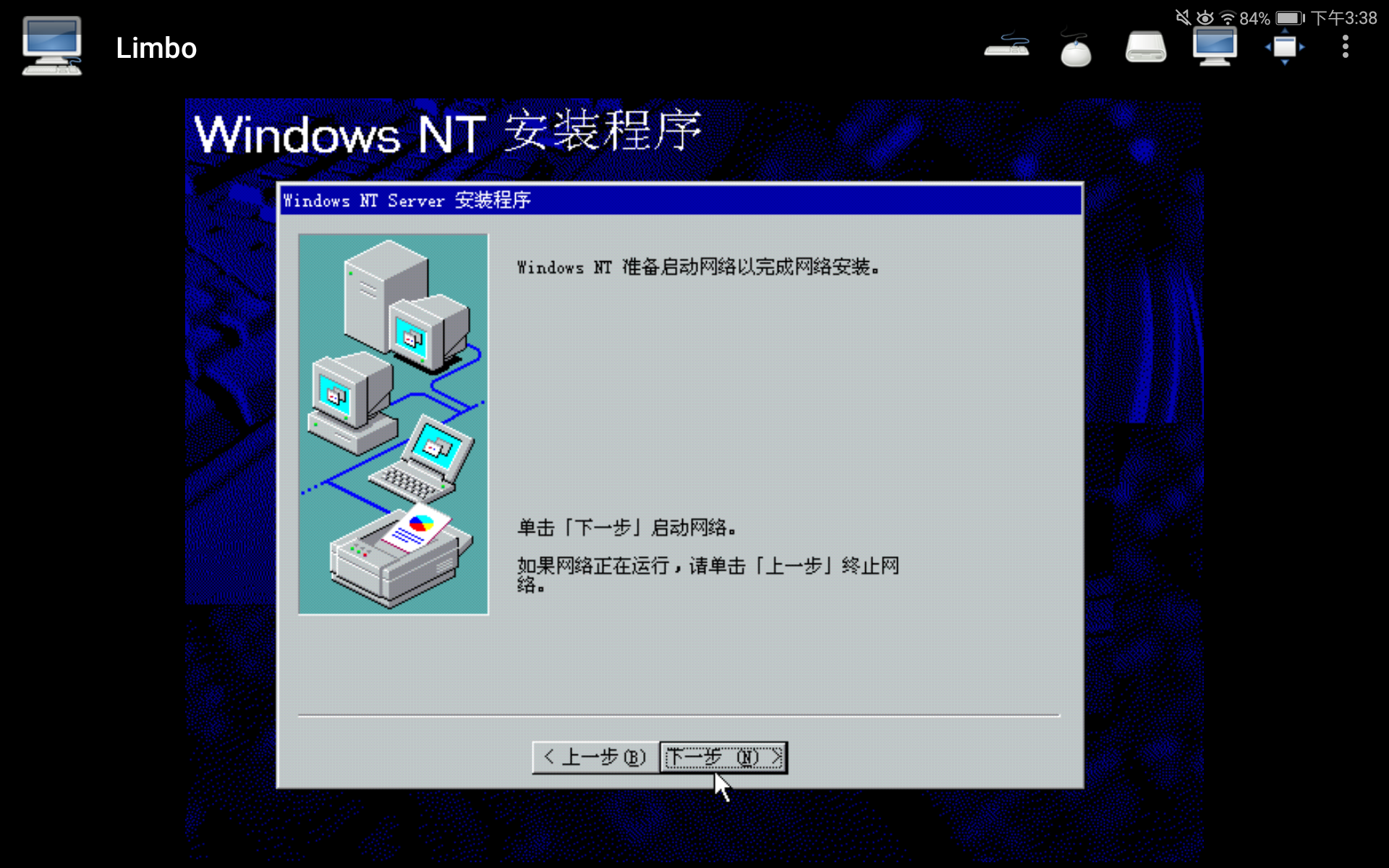
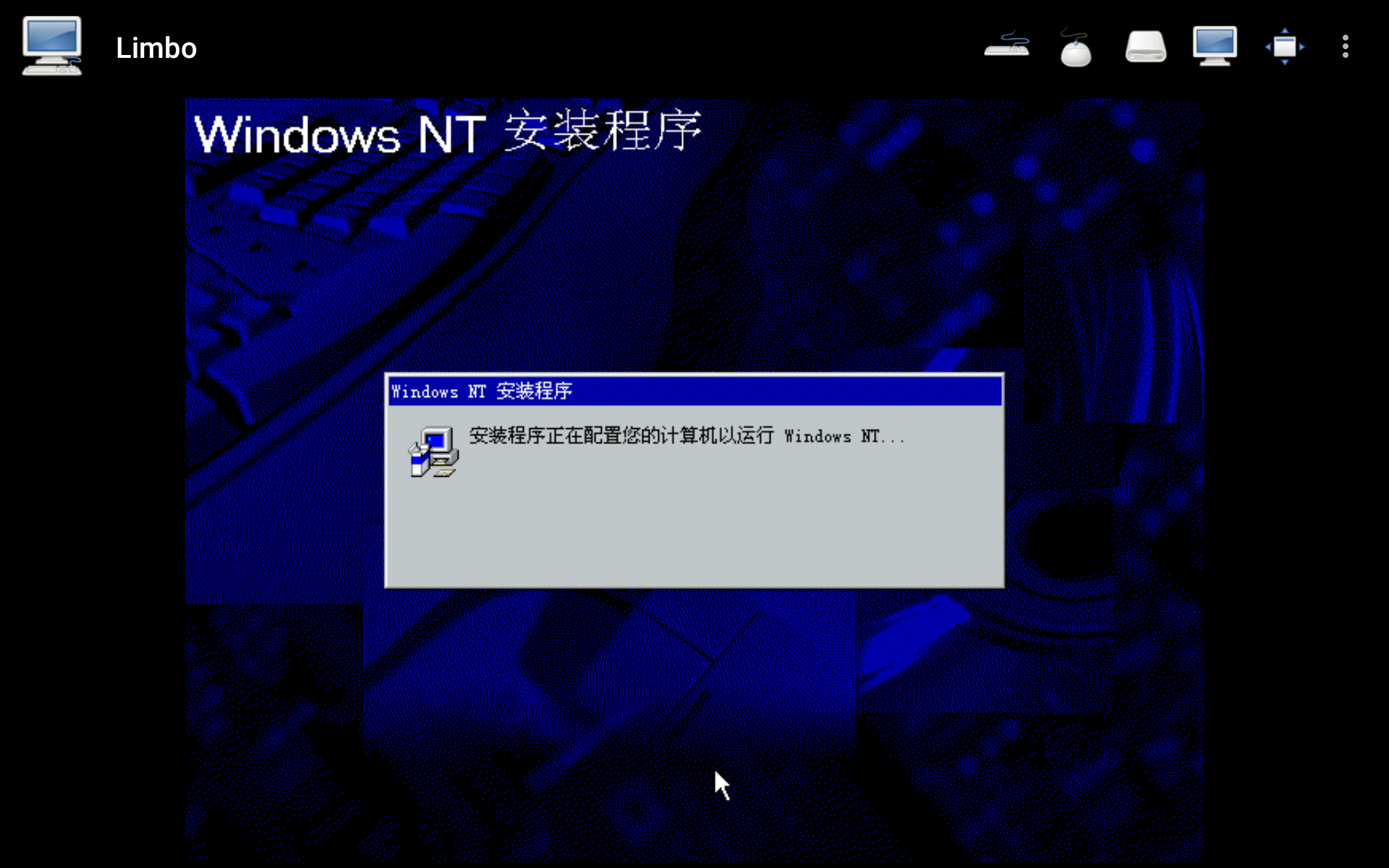
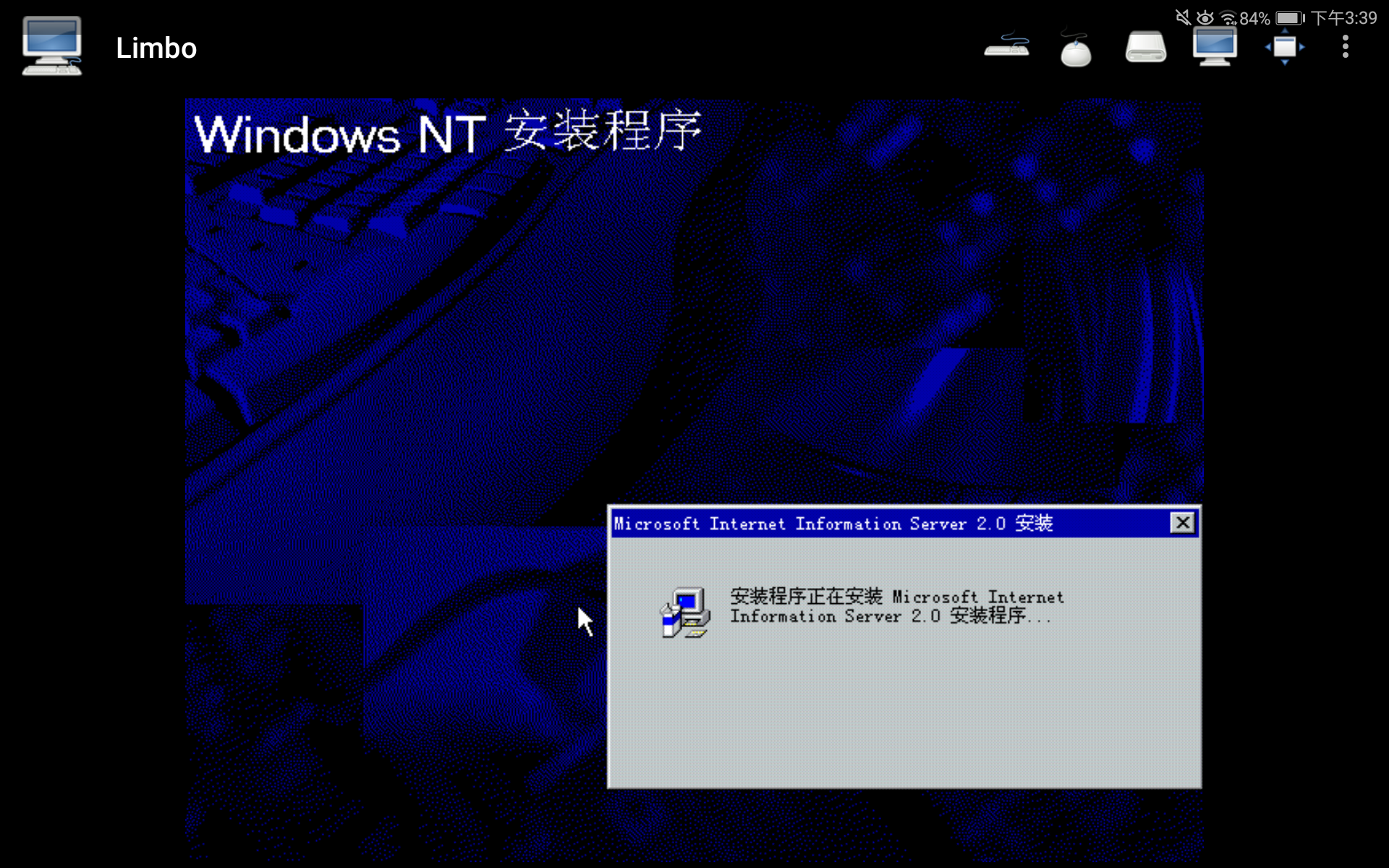
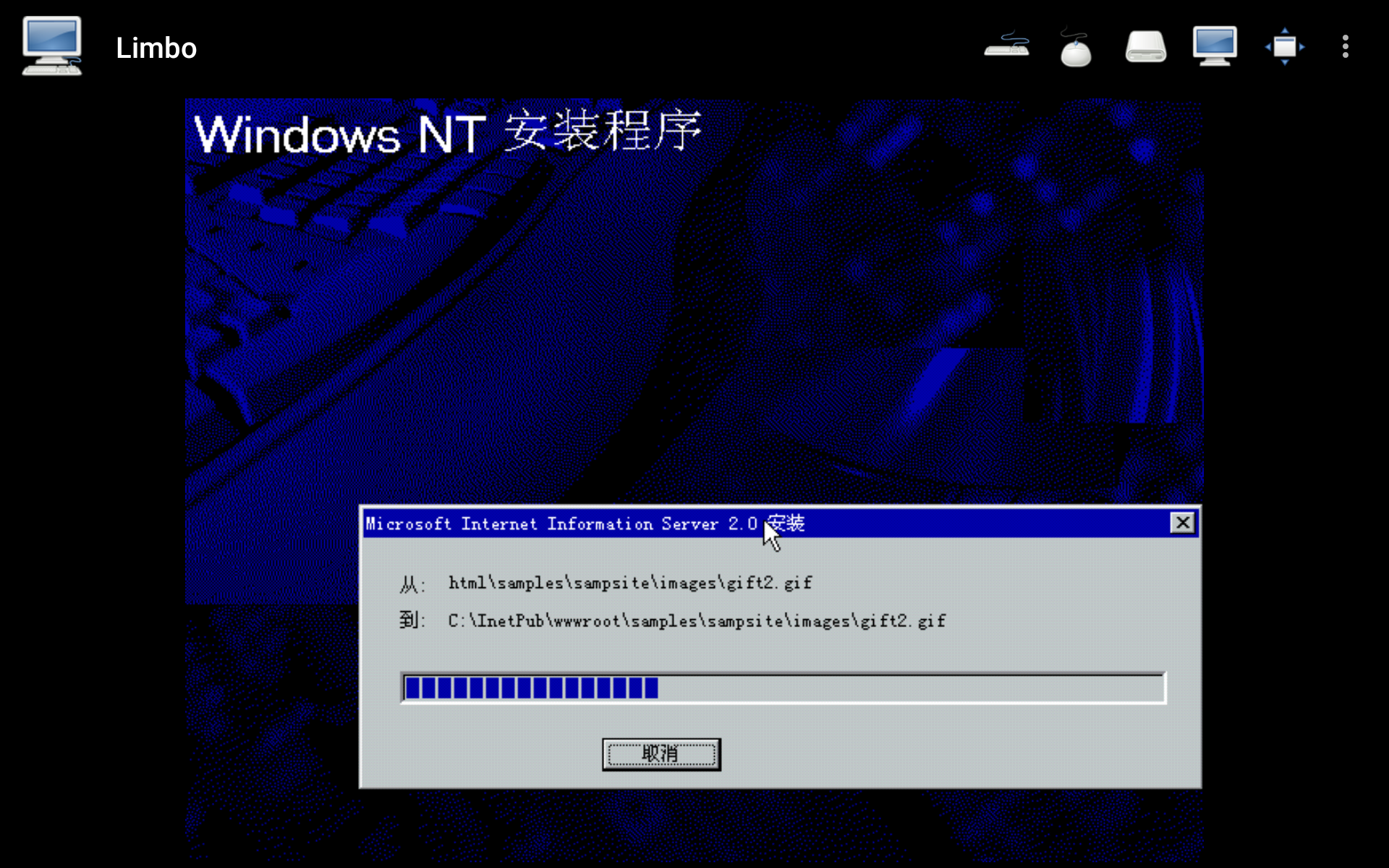
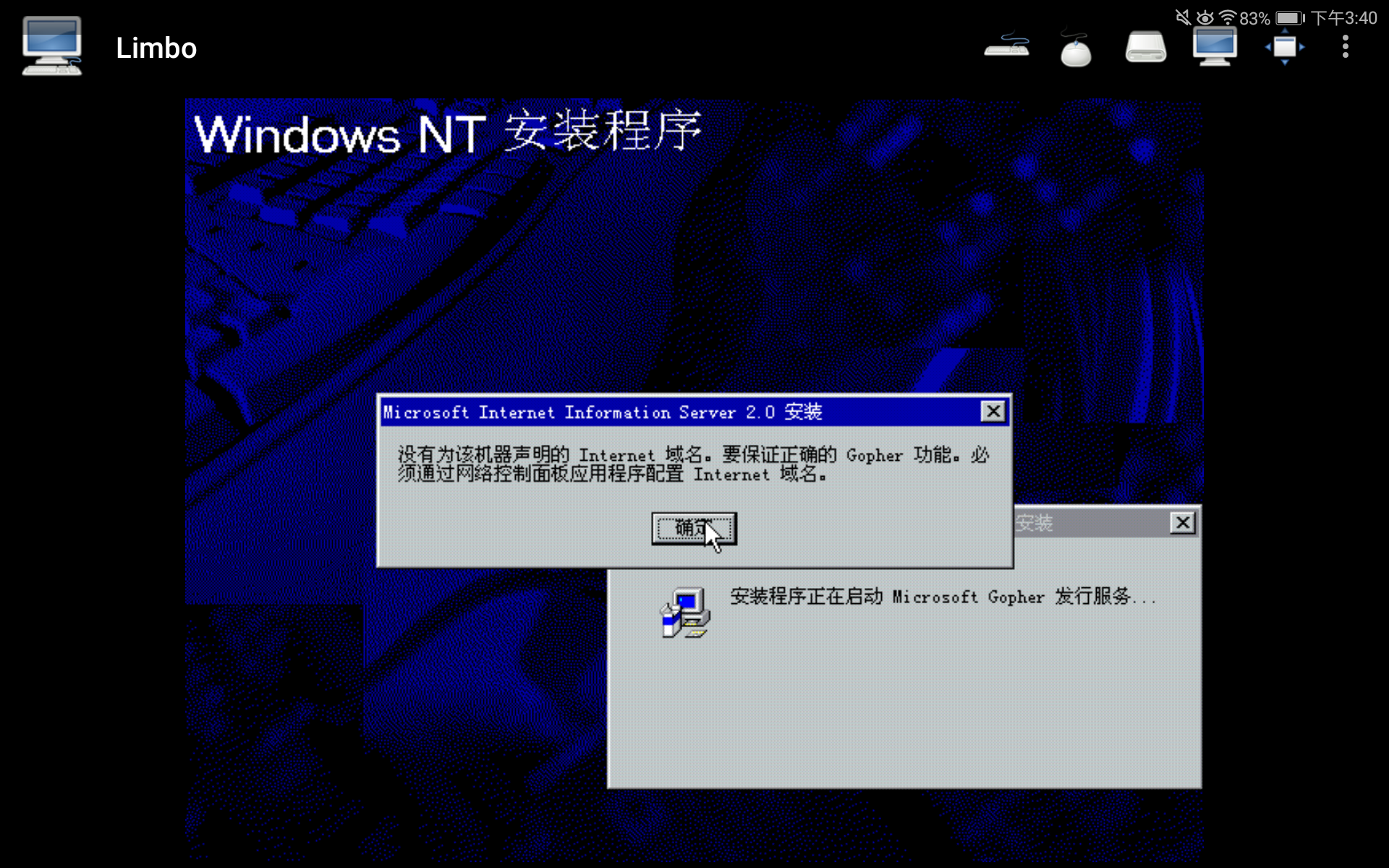
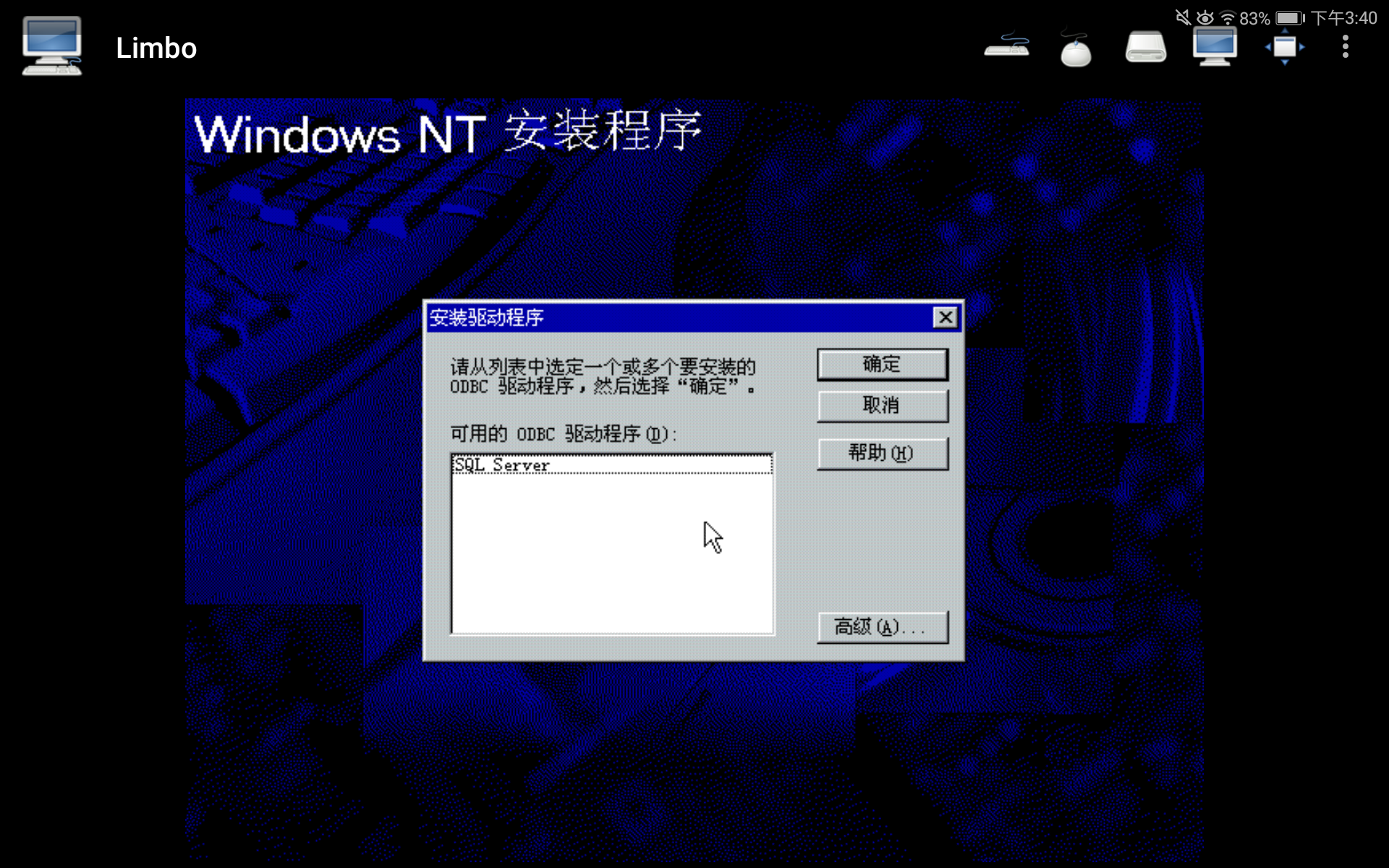
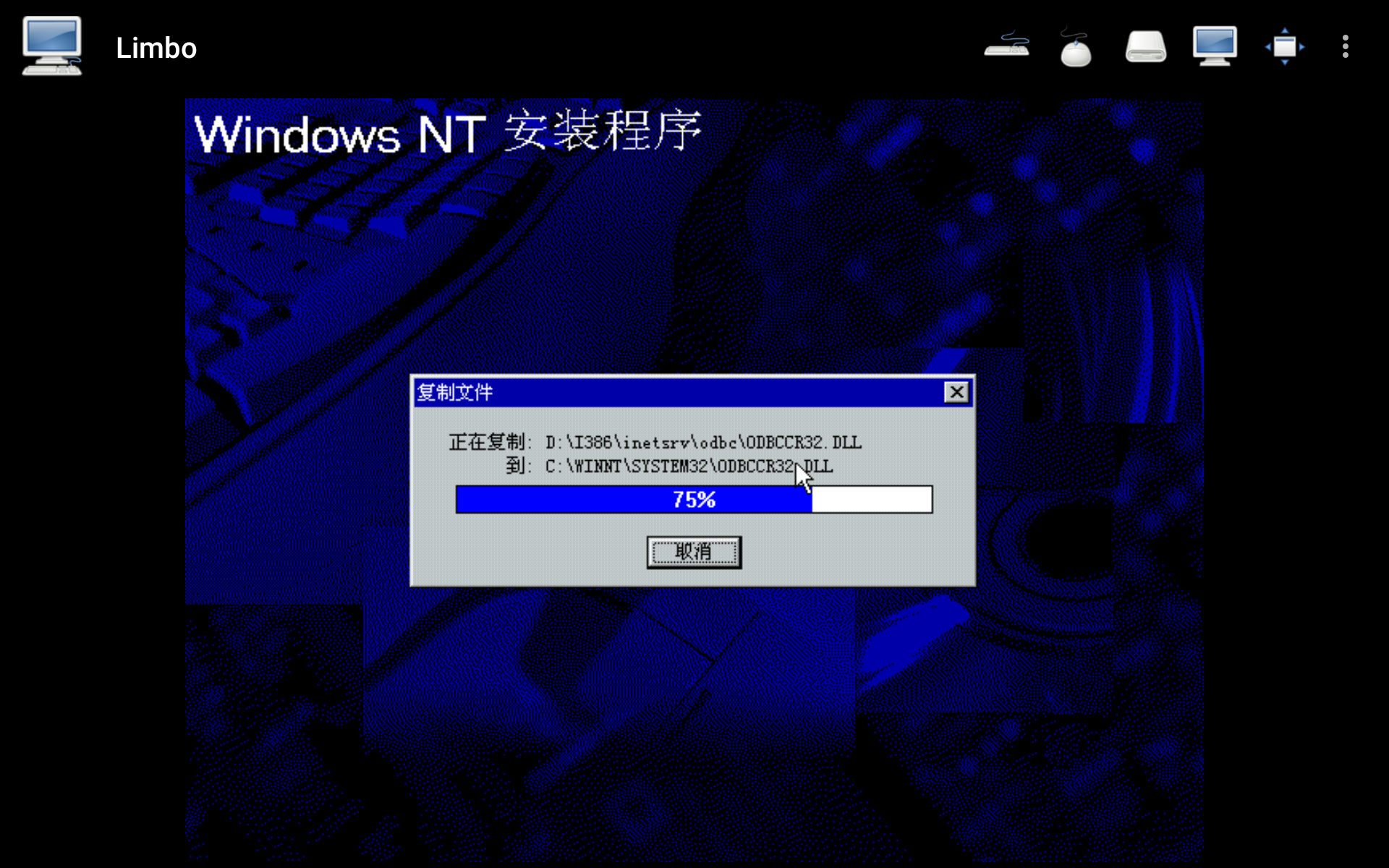
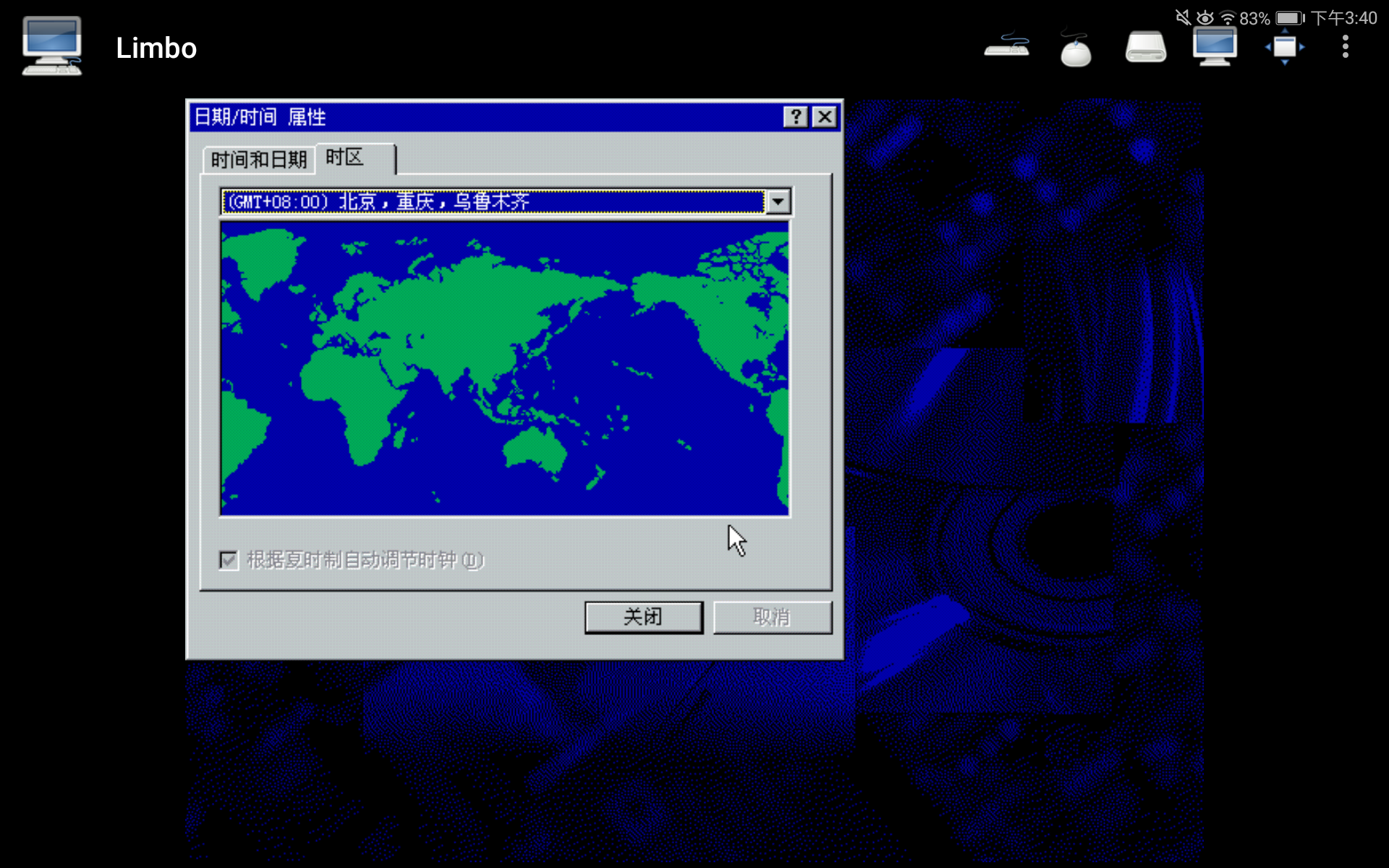
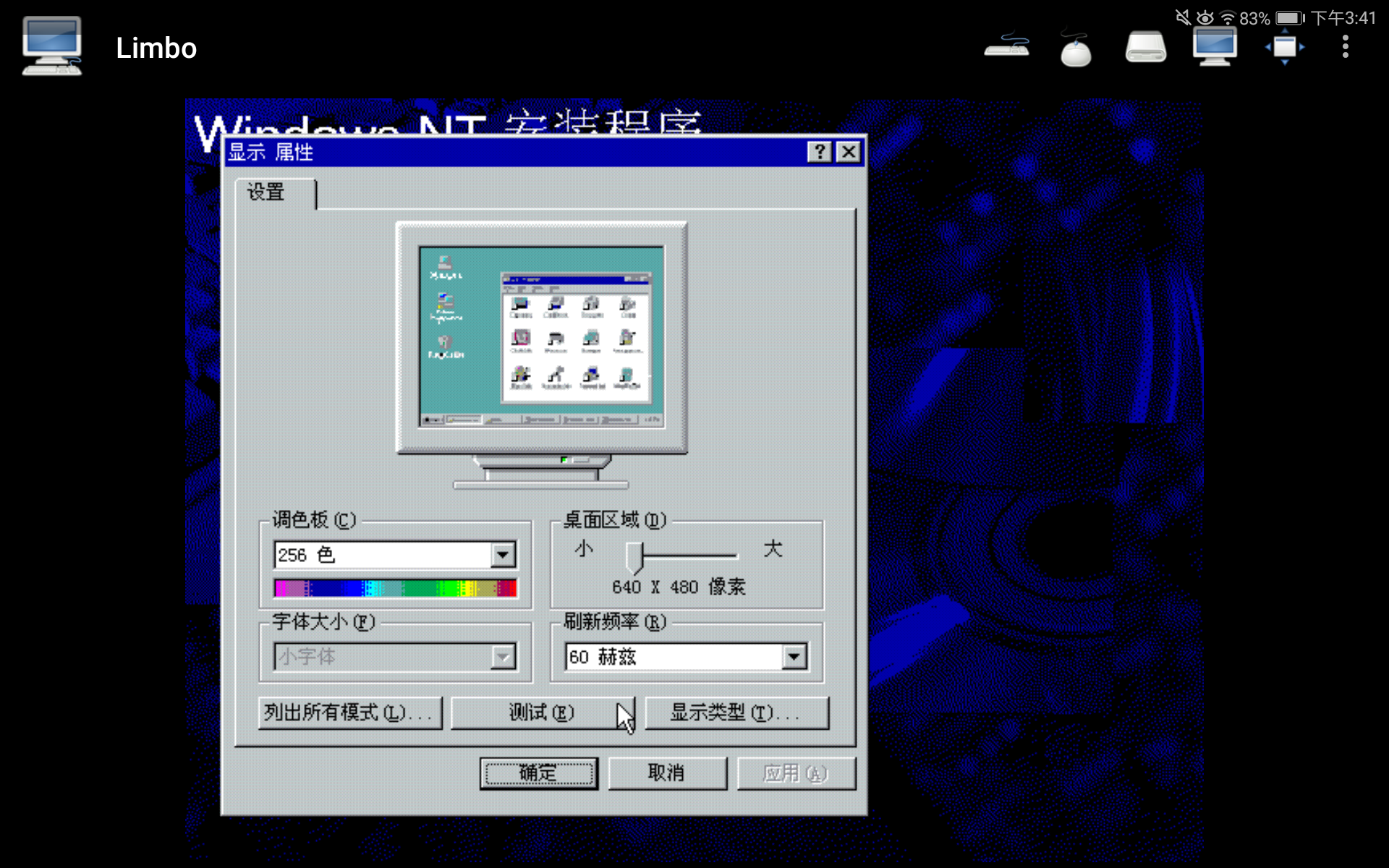
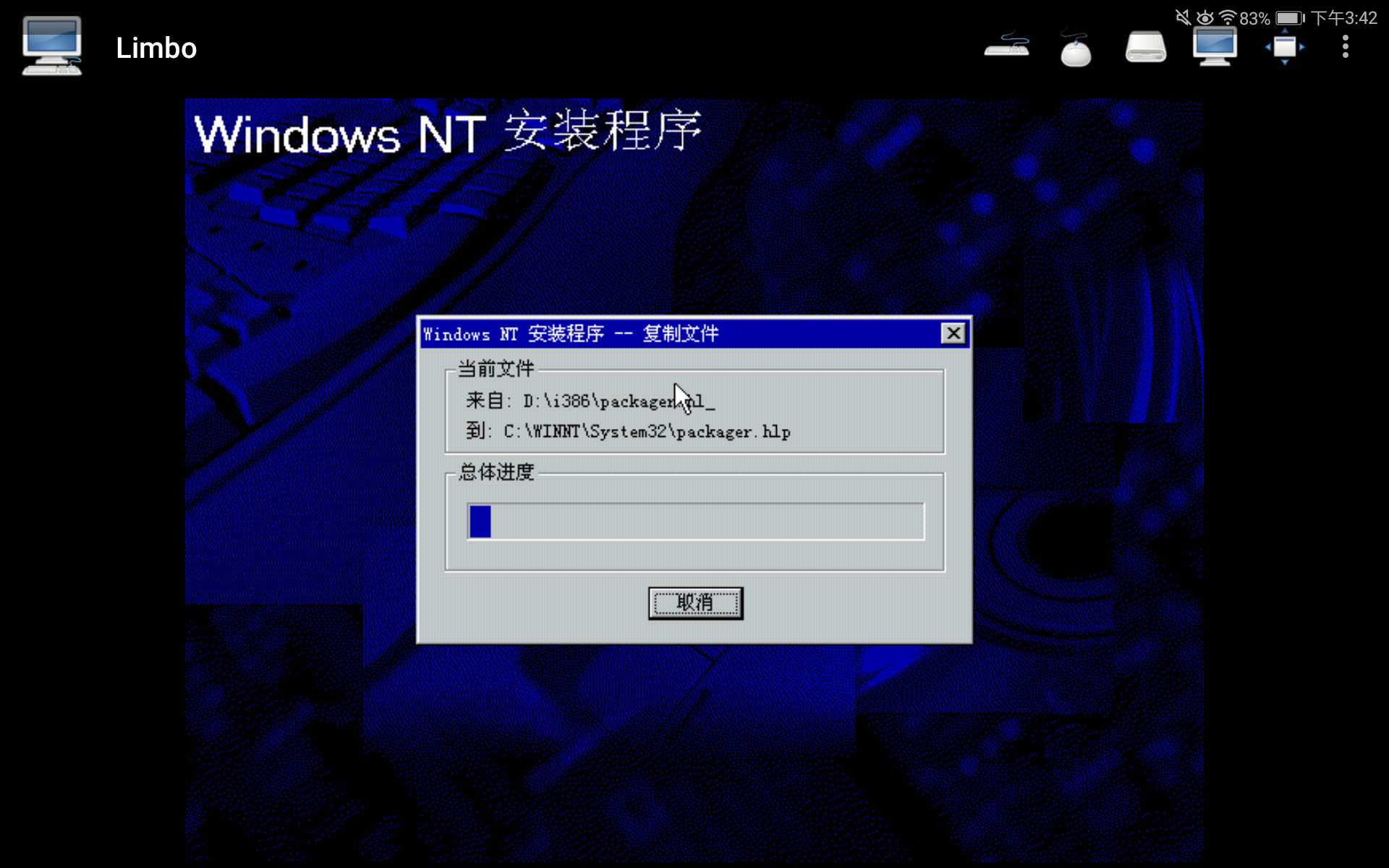
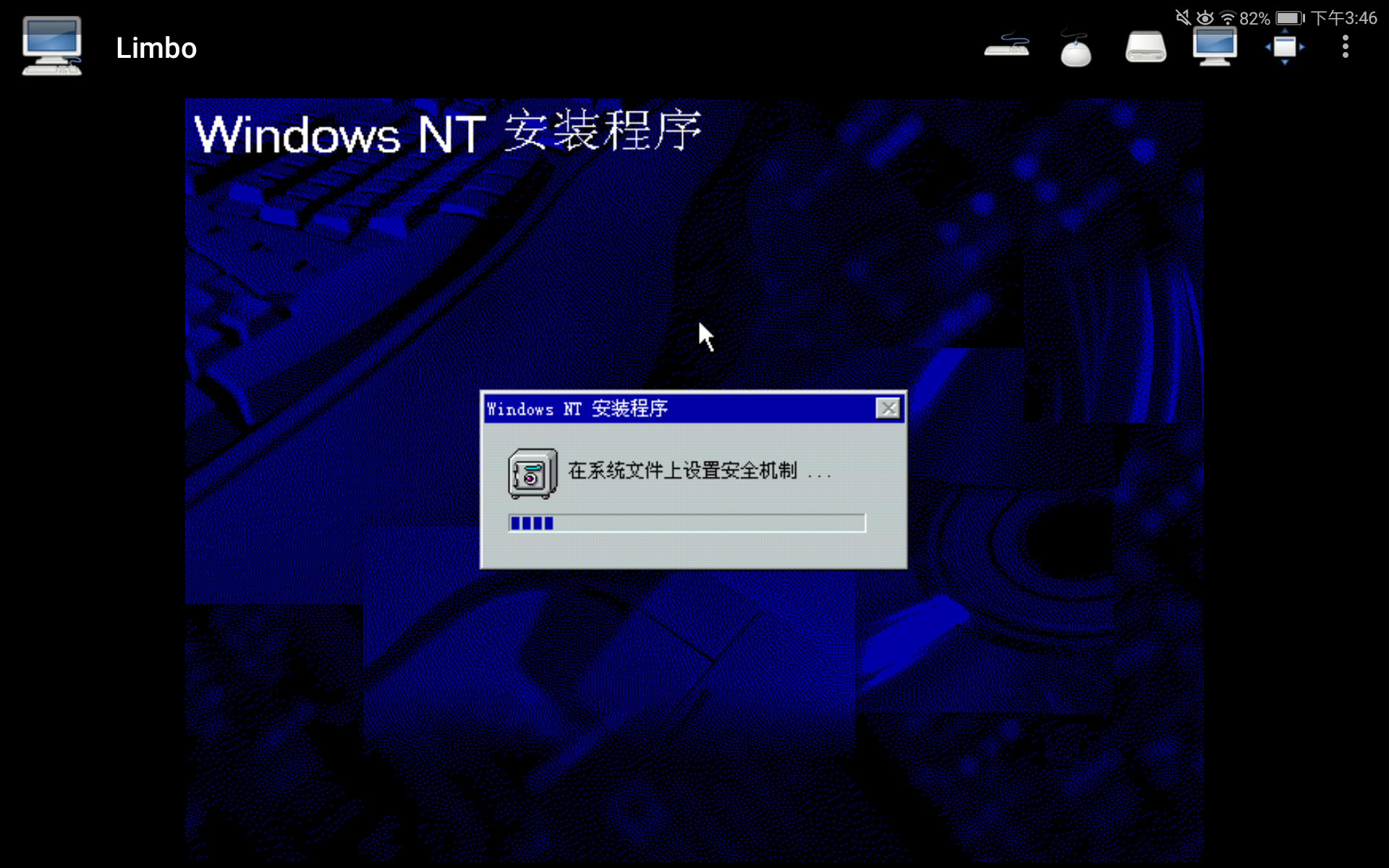
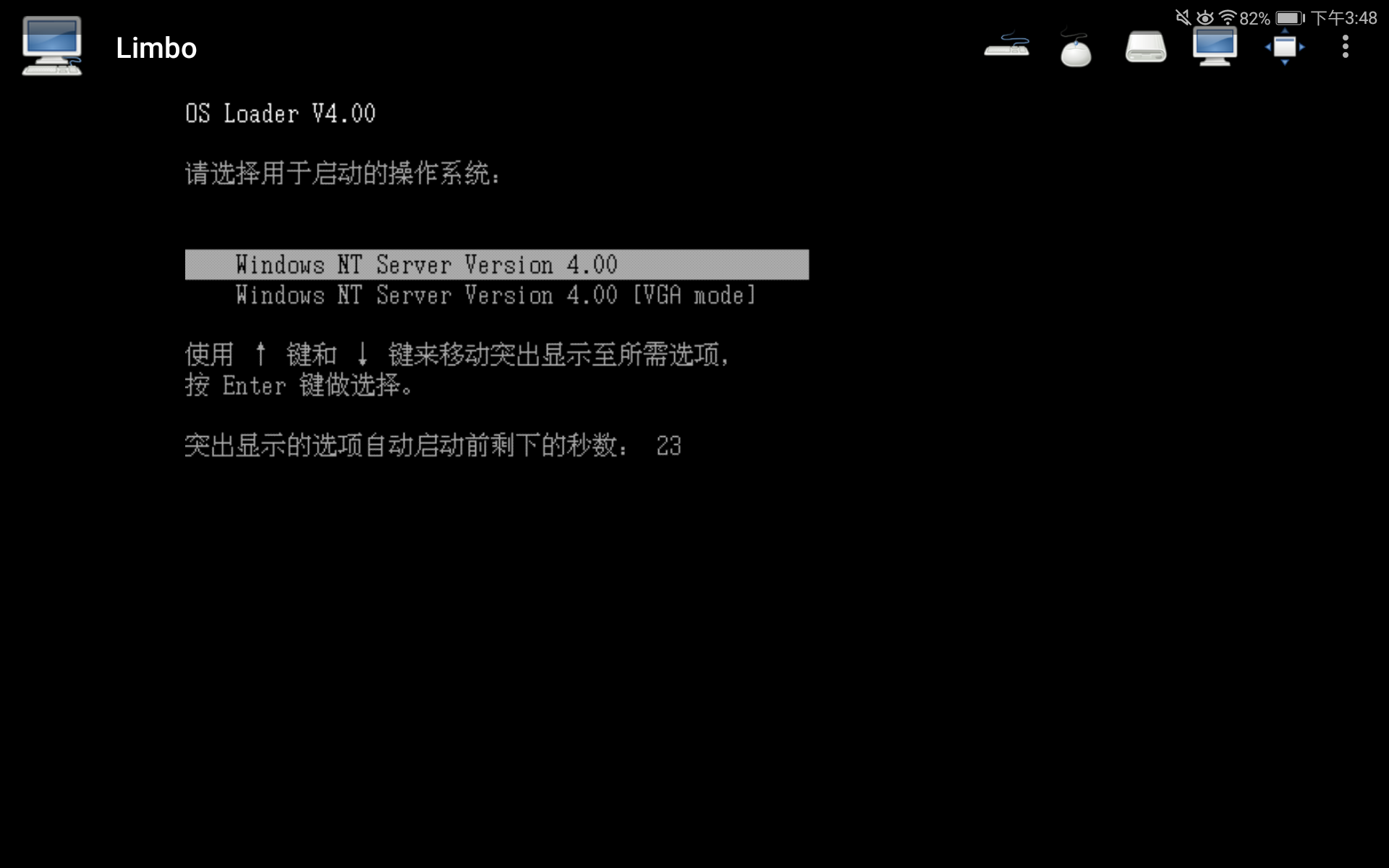
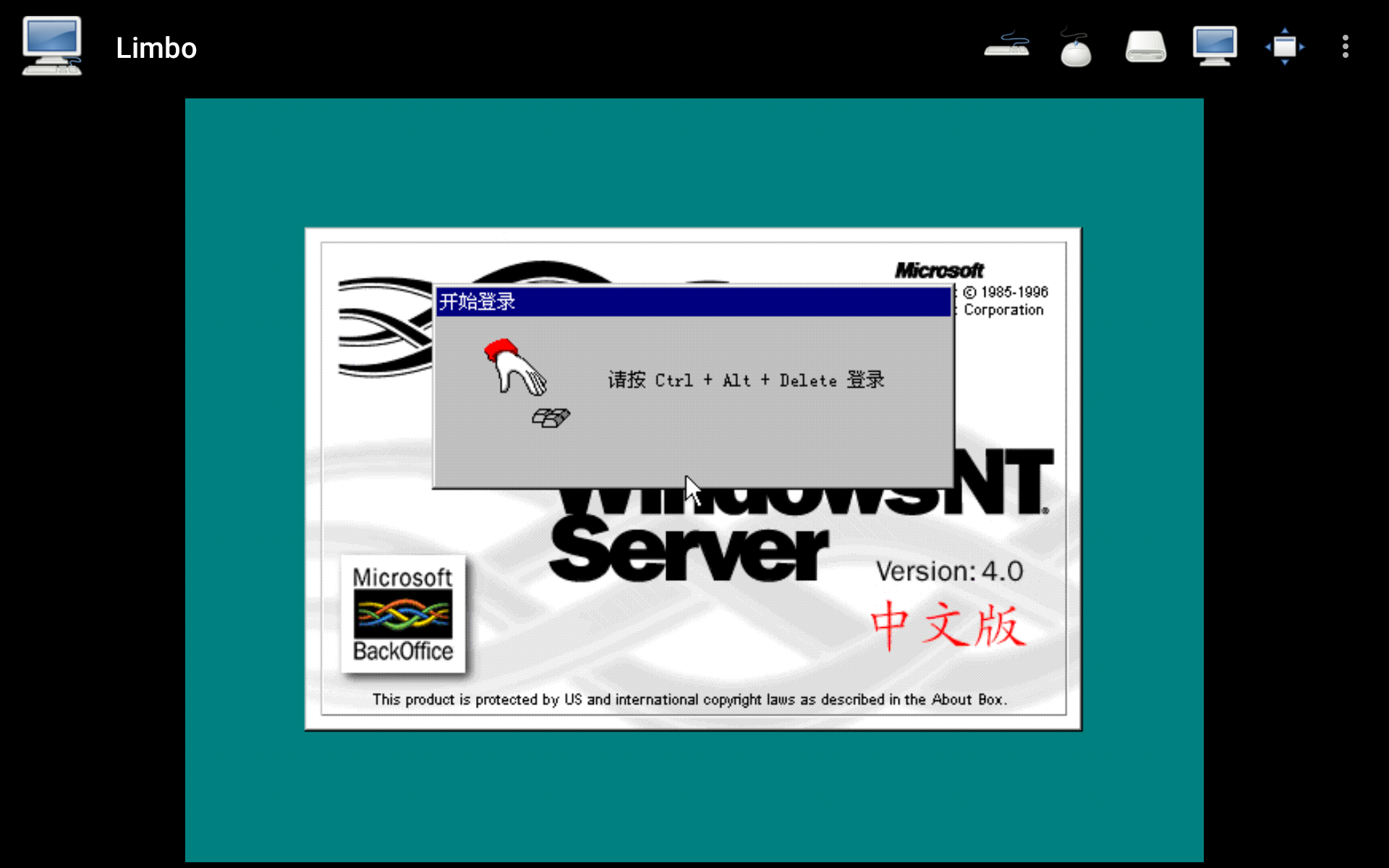
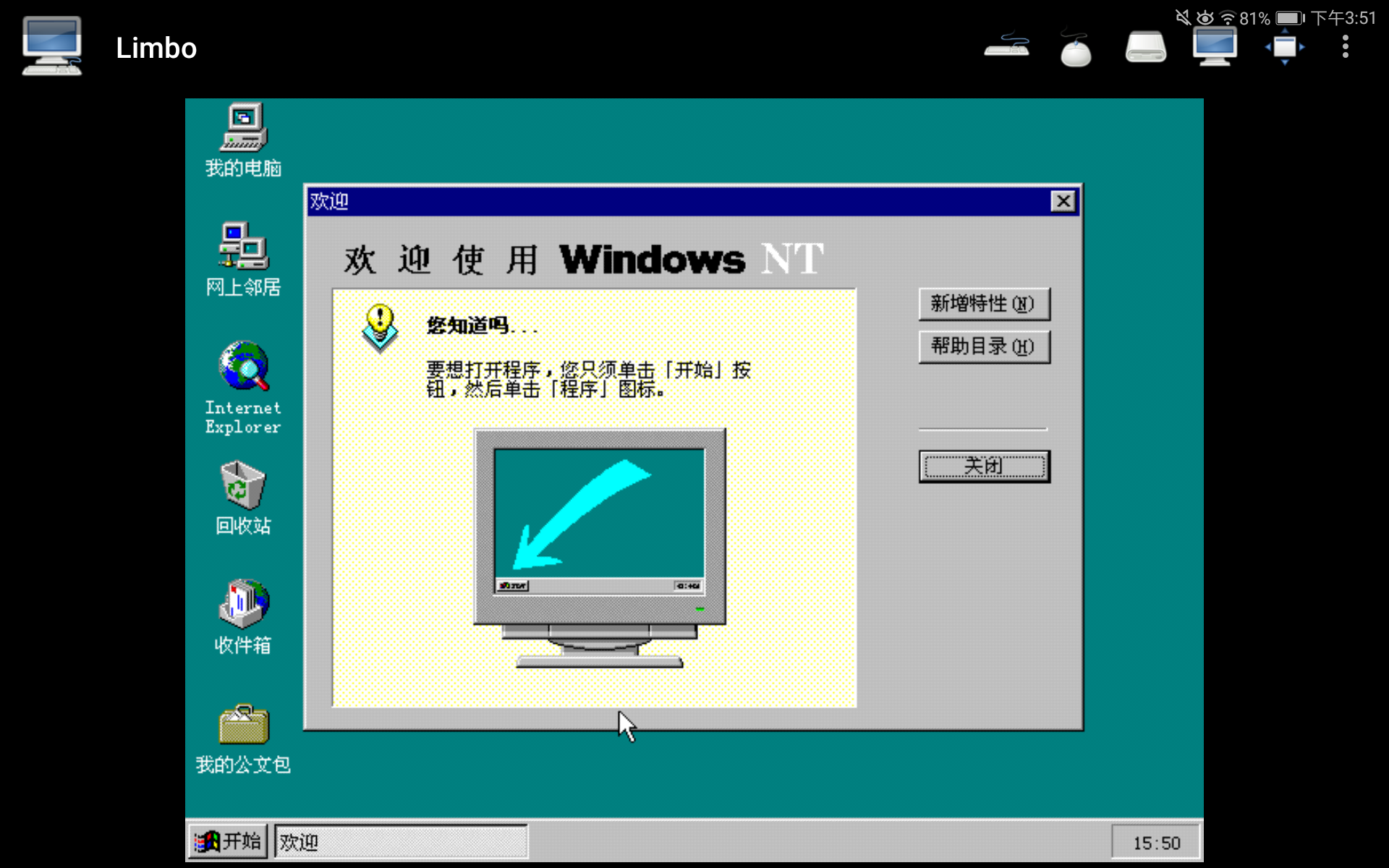
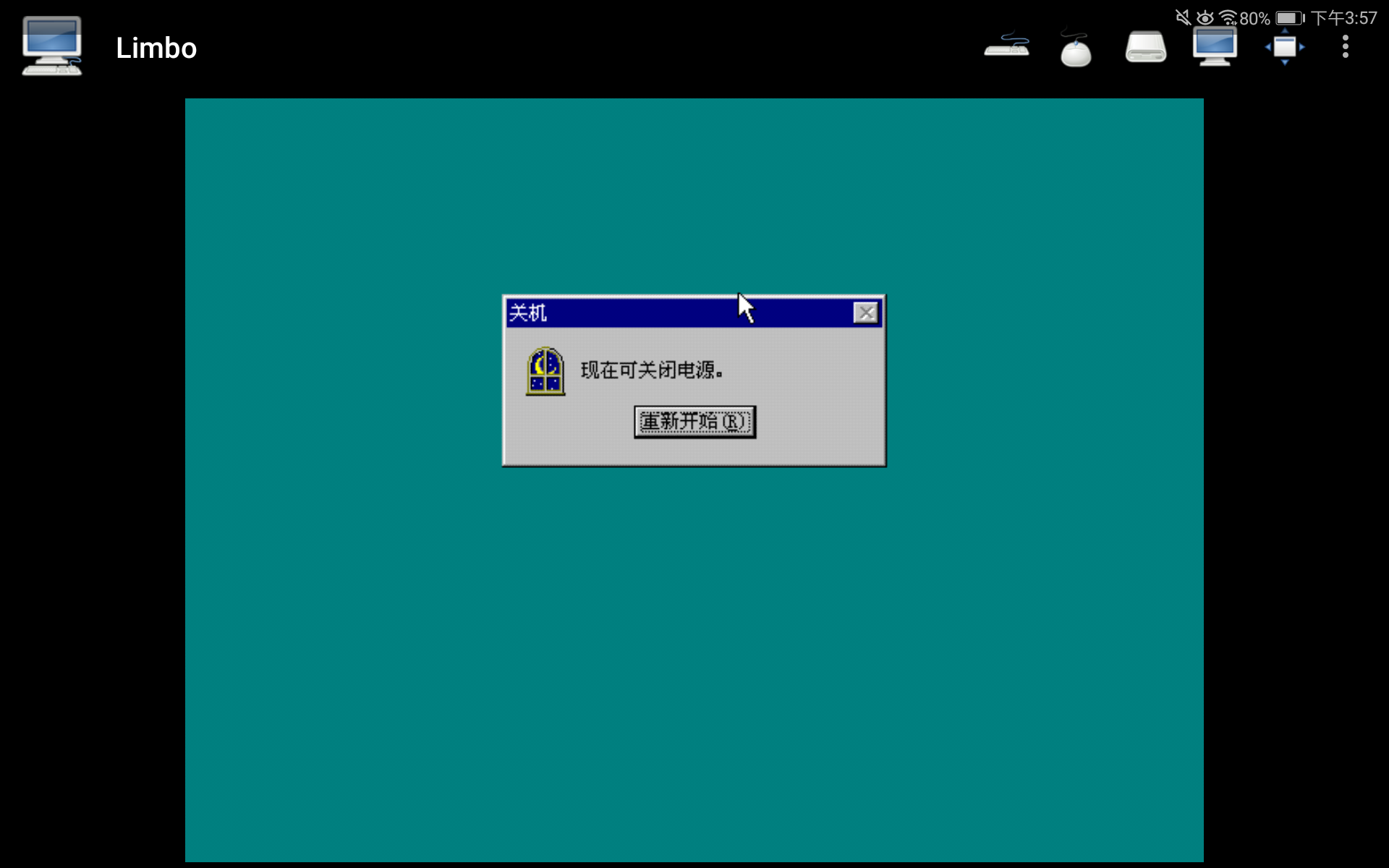
Windows NT 4.0安装过程(图片纯享版)
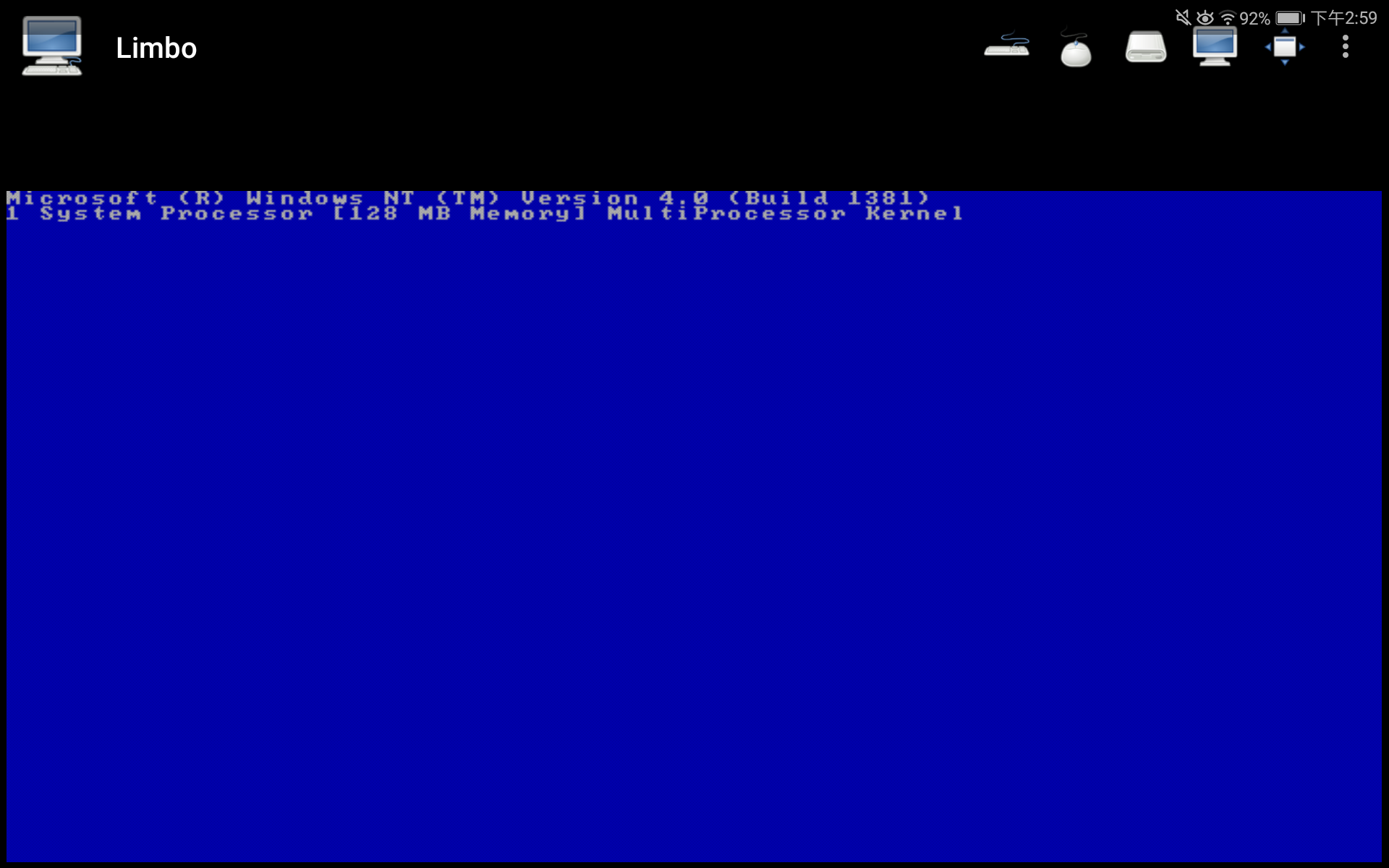
Screenshot_20260711-145921
Screenshot_20260711-145946
Screenshot_20260711-150006
Screenshot_20260711-150014
Screenshot_20260711-151344
Screenshot_20260711-151352
Screenshot_20260711-151359
Screenshot_20260711-151407
Screenshot_20260711-151443
Screenshot_20260711-151508
Screenshot_20260711-151538
Screenshot_20260711-151552
Screenshot_20260711-151646
Screenshot_20260711-151706
Screenshot_20260711-151739
Screenshot_20260711-151751
Screenshot_20260711-151801
Screenshot_20260711-151806
Screenshot_20260711-152152
Screenshot_20260711-152341
Screenshot_20260711-152458
Screenshot_20260711-152523
Screenshot_20260711-152553
Screenshot_20260711-152612
Screenshot_20260711-152716
Screenshot_20260711-152737
Screenshot_20260711-152812
Screenshot_20260711-152838
Screenshot_20260711-152957
Screenshot_20260711-153020
Screenshot_20260711-153028
Screenshot_20260711-153044
Screenshot_20260711-153048
Screenshot_20260711-153521
Screenshot_20260711-153600
Screenshot_20260711-153659
Screenshot_20260711-153758
Screenshot_20260711-153809
Screenshot_20260711-153819
Screenshot_20260711-153827
Screenshot_20260711-153902
Screenshot_20260711-153936
Screenshot_20260711-154007
Screenshot_20260711-154014
Screenshot_20260711-154024
Screenshot_20260711-154032
Screenshot_20260711-154124
Screenshot_20260711-154136
Screenshot_20260711-154249
Screenshot_20260711-154619
Screenshot_20260711-154826
Screenshot_20260711-155004
Screenshot_20260711-155102
Screenshot_20260711-155711
第一次写带图片的教程,不会排版还请见谅~

懒人包

链接: https://pan.baidu.com/s/1GwBc8Rror_pwdnVRbhyY9Q 提取码: gzq7
这是已经安装好的硬盘文件和配置文件,直接导入就能用了(系统管理员密码:hjcbbs)。

前言
虚拟主机是一个搭建好环境的网站空间,不支持ssh自定义环境,比较适合不折腾专心做内容的个人或中小型企业使用。像本博客就是使用PHP虚拟主机+Z-Blog PHP搭建。现在市面上常见的虚拟主机多为php语言,少部分为ASP。今天我带大家熟悉一下虚拟主机的基本操作,帮助大家顺利建站~

主机选择
虚拟主机和服务器一样,尽量选择大厂如腾讯、阿里等,这里不过多赘述了~

面板使用
和服务器有宝塔面板、1Panel面板一样,虚拟主机也有自己的面板。一般来说,国内主机使用EasyPanel,国外主机使用vistapanel的多。这里以EasyPanel做演示:
打开EasyPanel面板,首先可以看到虚拟主机的MySQL和FTP信息,建议先修改密码,更安全~
然后打开域名绑定,在DNS服务商处按要求添加相应的CNAME记录。打开在线文件,上传自己的网站程序,PHP一般用WordPress、Z-Blog或Emlog做博客或企业官网,Discuz或Xiuno做论坛。
访问自己的域名,按要求填写MySQL信息即可。

数据库管理
一般的虚拟主机服务商用PHPMyAdmin做数据库管理(包括国内外)。因此,此处使用PHPMyAdmin做演示:
如果专心做网站,其实数据库是不需要管理的。所以,数据库只在需要修改一些特殊数据或做调试时使用。
打开PHPMyAdmin,可以看到左侧是数据树状图,右侧是各种操作按钮。因为是图形化界面,所以我不过多赘述了,大家可以先学习一下SQL知识,之后再使用PHPMyAdmin。

总结
虚拟主机还是很推荐大家去用一用的,特别是有PHP/SQL数据库学习需求或专心做网站的人。好了,今天就到这里,下次见~

前言
如果你是一个个人开发者,而且虚拟主机无法满足你的需求,那么你或许需要一台服务器了。今天,我带领大家来学习一下Linux服务器的基本使用~

服务器挑选与操作系统
一般来说,大厂服务器(如腾讯、阿里、华为)虽价格贵些但很稳定。千万不要相信市面上一些不知明厂商的“免费挂机宝”外加10元左右公网IP,分分钟跑路……
服务器相当于一台有CPU、硬盘、内存等基本硬件的电脑,因此,服务器也需要有操作系统。
关于操作系统的选择,其实有很多,主要可分为Linux和Windows Server两大类。一般情况下,我们选择使用Linux,因为Linux舍弃了图形化界面,使它的占用更低很多。Linux中,有CentOS(适合小白)、Ubuntu(适合普通用户)、Debian(适合高手)等。此处我使用的是Ubuntu 20.04作演示,还是挺常见的。

使用SSH管理服务器
SSH(远程连接),是管理服务器最常用的手段,该方法需要你拥有一定的Linux知识,下面介绍——
首先,我们需要一个好用的SSH软件,我之前发过的JuiceSSH就是挺好用的手机SSH软件。服务器连接方式分为两种:密码连接和私钥连接。密码连接是指输入用户名和密码进行验证,而私钥则是用一个密钥文件验证。
完成验证后,进入服务器命令行界面,这时候就可以使用各类Linux命令了,此处不进行列举,自行搜索。

使用Docker部署项目
有时候,在一台服务器上需要部署多个项目,那么这时候,Docker就派上用场了。
首先安装Docher,之后新建Docker镜像。可以在Docker镜像内运行各类项目,也可以安装一个独立的操作系统。
目前许多程序都支持使用Docker安装,Docker是一个相对独立的环境,还是十分安全的。Docker也可以通过SSH管理,它对于资源分配的控制能力很强。所以,无论是建站还是跑计算项目,Docker都是一个不错的选择。

使用面板进行管理
对于新手小白来说,无论是SSH直接管理,还是Docker镜像部署,面对那个看着十分深奥难用的命令行界面,都会手忙脚乱。这时候,面板就派上了大用场。目前国内有宝塔面板、1Panel等一系列面板。此处使用宝塔面板作演示:
首先在SSH中运行宝塔一键安装脚本(上https://bt.cn/搜索)。该脚本有中文向导,还是很好用的。完成之后运行BT,启动脚本。
之后使用公网IP+端口号访问即可。
宝塔面板的功能还是很多的,像搭网站什么的完全没问题。

服务器建站常用应用
首先,一些底层软件还是必要的,它们对于网站的稳定及SEO帮助巨大——
负载均衡软件:Ngnix(最常用,功能强大)、Apache(有些落后)
语言支持:PHP(技术有些过时,但仍然很常用)
之后就是建站了。建站的应用程序还是很多的,下面给大家分类一波——
博客类:WordPress(功能强大,基于PHP,但不适合新手,占用高)、Typecho(轻量级,基于PHP)、Z-Blog(与Typecho类似,基于PHP)、Hexo(功能强大,部署不便,基于HTML+JS+CSS)
论坛类:Discuz!(功能强大,模板多,bug多,基于PHP)、Xiuno(插件多,适合老鸟,基于PHP)、Flaurm(简约,基于PHP+Go+Ruby)
官网类:WordPress、PbootCMS(轻量级,基于PHP)
网盘类:Cloudreve(功能强大,接口多)、Kodbox(适合协同办公,基于PHP)
图床类:EasyImage(轻量级,基于PHP)
运营类:Kangle+EasyPanel(功能强大)
另外顺便说一句,国内服务器搭建网站需要对服务器和域名进行备案,否则属于非法建站,所以不要忘了备案哦~

服务器维护
作为一种数码产品,对服务器进行定期维护还是很有必要的。服务器维护主要包括功能检查、木马查杀等步骤。数据备份也十分重要,毕竟服务器的硬件也不是没有损坏的时候,所以,我们可以定期将自己的网站程序、数据库等重要数据下载到本地进行备份,这样到了万不得已之时还可以进行数据恢复。
同时,为了保护服务器不被攻击,防患于未然,我们可以使用防火墙、CDN等功能。

其他
除了上面所说的这些外,服务器还可以用于CDN分发、代理搭建等领域,你甚至还可以拿自己的服务器开出更多的服务器用于运营,这些功能都是在我们掌握了Linux技术后才能深入了解的。

结语
综上所述,服务器的功能还是非常之多的,拥有一台服务器就是开启了一个新世界。当然,这并不意味着我们可以用服务器肆意妄为。网络不是法外之地,所以,不要使用云服务器去做一些违法违规的事。
我是faryou,我们下次见!

前言

    DNS服务器,又叫域名解析服务器,是网络服务中极为重要的组成部分。世界上有许多著名的DNS服务商,如国内有DNSPod、阿里云DNS,国外则有Cloudflare等。今天,我以免费的Cloudflare为例,教大家如何正确使用DNS服务。


验证域名
使用DNS的第一步就是验证域名(不然人家怎么给你提供服务)。在Cloudflare中,我们首先打开验证界面,在自己的域名提供商处添加对应的NameServer记录,随后回到Cloudflare处,验证域名所有权,完成即可。

DNS记录
DNS服务商中,DNS是最基本也是最核心的功能。DNS记录分为好多种,下面一一介绍使用:
A/AAAA记录
A(AAAA)记录是十分常用的一种记录类型,用于将域名解析向指定的IP地址(A记录是ipv4,AAAA记录是ipv6)。这种记录适用于有公网IP的服务器搭建网站。

CNAME记录
CNAME记录是又一种十分常用的记录,用于将域名解析向另一个域名。这种记录适用于虚拟主机搭建网站。

MX记录
MX记录是用于制作域名邮箱的专用记录。之后将会教大家使用MX记录制作域名邮箱~

TXT记录
TXT记录没有实际用途,常见于各大网络服务供应商验证域名用。

NS记录
NS(NameServer)记录,用于把域名转到别的DNS服务商,也常见于各类二级域名分发。
最后为大家补充几个关于DNS记录的小知识:在添加记录时,@表示使用根域名;在添加根域名时,一般还会加上www域名;制作域名邮箱一般用根域名。

CF CDN
CF CDN是站长用于保护网站不受DDOS等流量攻击的利器。Cloudflare提供免费CDN服务。Cloudflare的CDN在添加DNS记录时设置。不过,并不是所有的记录都要开启CDN,例如CDN可能会误阻挡搜索引擎的蜘蛛,导致排名。所以,具体情况具体分析~

Mail
Cloudflare提供免费邮箱服务,不过这个显然比较鸡肋,这里不再讲了,之后会详细说一下域名邮箱~

总结
本文主要向大家介绍了DNS的使用,Cloudflare免费服务商的使用。好了,今天就到这里,我是faryou,下次见!

前言
搭建完网站之后,我们肯定想让更多的访问者来到我们的网站,那么这一个过程,就不得不过搜索引擎这一关。本文将带领你探索必应网站管理员工具的基本操作,助力提高网站访问量~

介绍
必应是微软的一款搜索引擎,收录限制较低,因此适合类似于本站的小站,而百度则限制有些高,所以建议先发展到一定流量再申请百度。

准备
一个已经搭建完成且有一定内容的网站(可以是博客、论坛等),内容的话发展到本博客的水平差不多。另外建议网站开启伪静态,更适合搜索引擎抓取。
一张网站地图(Sitemap)
一个微软账号,没有可以免费注册一个

添加网站
打开https://www.bing.com/webmasters/about?setlang=zh-cn,点击开始,选择Microsoft账户,登录自己的账号,没有账号新建一个。
登录进入后,点击“添加网站”,输入自己网站的网址,之后进入验证界面,这里推荐使用xml文件验证或DNS验证。xml文件需要先下载验证文件,之后上传到网站根目录;DNS验证要到DNS服务器下添加指定的TXT记录,千万注意别开CDN。完成之后回到必应网站管理员工具,点击验证。
验证完成之后,在左侧菜单栏中打开“网站地图”,添加自己的网站地图地址,例如本站是https://blog.faryou.eu.org/sitemap.xml

网站管理
初步添加完成之后,我们要对网站进行日常管理,日常管理主要用“搜索性能”和“网站管理器”功能。“搜索性能”中,我们可以查看自己的网站出现在搜索引擎中的次数及被点击数,并依此对网站内容进行调整与改进。“网站管理器”中,我们可以查看自己网站各条URL的搜索状况。

结语
网站的收录不是迅速的,而是一个长期的过程。本站在提交到必应两个月后被收录到搜索引擎内,目前必应正以每天一条URL的速度更新本站的内容。那么作为站长,我们要做的,就是尽量发展网站内容以及及时更新网站地图,确保网站及时更新。好了,那么今天就到这里,再见!